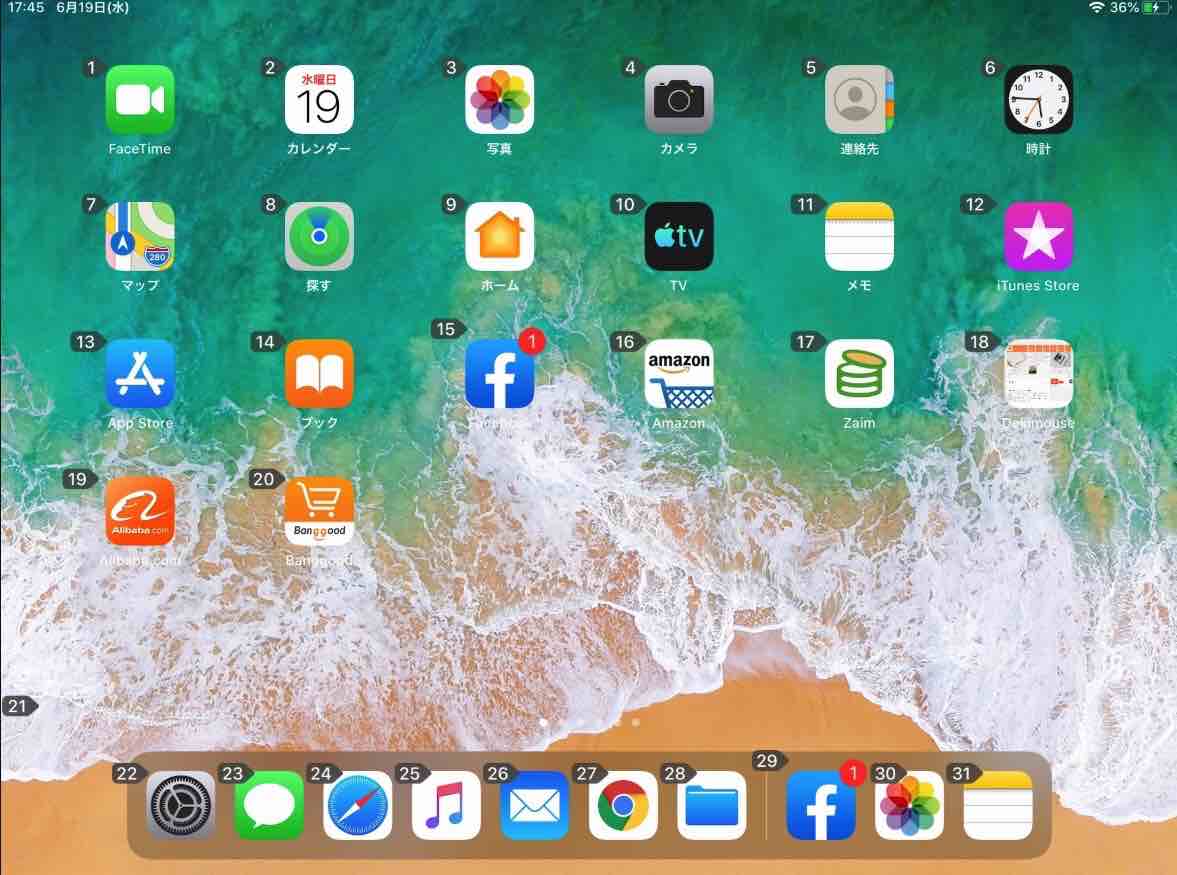
WIndowsと同じように、音声でコントロールできるようになるようです。
Beta版では英語だけですが、”Show numbers”で番号が表示され、その番号を言えばセレクトできます。
動画を見ると、どのような音声でのコントロールができるかが、 iPhoneの上部に表示されます。全画面でご覧ください。広告はSKIPしてください、
https://youtu.be/5UEYHcAfOqg
動画を見ると、どのような音声でのコントロールができるかが、 iPhoneの上部に表示されます。全画面でご覧ください。広告はSKIPしてください、
https://youtu.be/5UEYHcAfOqg

なんどもApple社にレポートを書きました。多くの方々の声を聞き入れ、やっと iOS13では、この黒帯表示が3秒程度で消えるようになりました。正規版もそうあって欲しいです。
「でき iPad2。」は、電池長持ち対策で、スイッチ操作が 10分間ないとDeepSleepモードになり接続が切れます。再開は「できiPad2。」に接続したスイッチに触れるだけです。
”黒帯表示をなんとかして欲しい”と動画を長時間ご覧になるユーザーからの要望で、DeepSleepモードに移行しない設定も考えていましたが、その必要はなくなるようです。
まもなく一般の方々でも iPadOS13を試すことができるようになるでしょう。
手順どうりバックアップをとれば、以前のiOSに戻すこともできます。
まずは登録して、改良点をApple社に届けましょう。採用された場合は、Apple社からメールが届きます。
https://beta.apple.com/sp/betaprogram/

なお、Bluetooth版の「できiPad2。」にも、スイッチでのマウス機能を追加する計画を立てております。
すでに、「できiPad2。」をご利用の方々には、バージョンアップで対応いたす予定です。
匿名希望さんからメールで質問をいただきました。2001年から活動しておりますが、お名前に匿名希望としてのメールは初めてで、戸惑いを隠せません。
お名前は愛称で書かれている場合もあります。メールはメールアドレスさえあれば返信は届きます。お名前自体もメールアドレスになっている場合もあります。本文内で、お名前を記される方もおります。
AさんがBさんと称しての問い合わせも可能でしょう。あえて匿名希望と書かれているには、よほどの事情があるのかも知れません。
直瀬電話がかかってきた場合でも、”名字だけでも教えてください”と告げ、それ以降は””○○さん”と言いながらサポートを続けます。
”メールを書く””電話をする”という行為は、一歩踏み込んだ行為だととらえております。
今回は、電話対応のように”今後は名字だけでも教えてください”を加えて。”匿名希望さん”と記しながらメール返信をしようと思っております。
ものは試しと、「できマウスS。」をマウスキー1個モードにしておこなってみました。ポインターの動きをゆっくりする動作もOKでした。
ワンキーマウス
http://ty-plan.com/03_fukushi/02_onekey/1keyusb00.htm
らくらくマウス
http://www.kktstep.org/
なども利用可能と思われます。
iPadOS13の対象機種はAppleサイトでは現時点では下記のようになります。
iPad(5世代と6世代)
iPad Air2
iPad Air(3世代)
iPad mini4
iPad Pro(12.9/11/10.5/9.7inch)
iOS13の対象機種はAppleサイトでは現時点では下記のようになります。iPhone XS
iPhone XS Max
iPhone XR
iPhone X
iPhone 8
iPhone 8 Plus
iPhone 7
iPhone 7 Plus
iPhone 6s
iPhone 6s Plus
iPhone SE
iPod touch (7th generation)
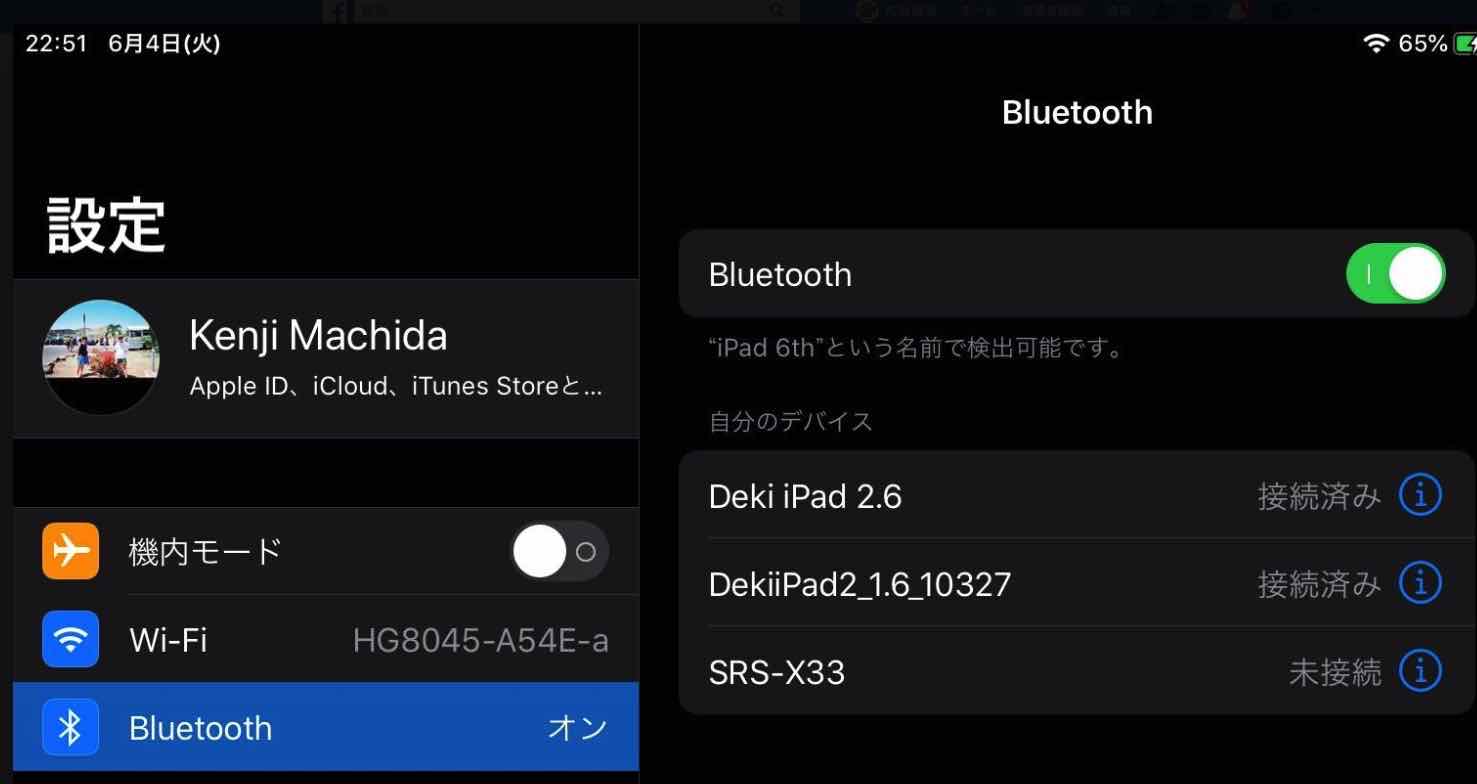
「できマウス。」初代を持参されている方から、miyasuku EyeConSWで「できマウス。」をスイッチBOXとして利用できますか?の問い合わせの電話をいただきました。
そのときのやり取りを記します。
「できマウス。」初代は、視線入力に対応しております。
miyasuku:操作設定およびスイッチ設定でGamePadを選択してください。
HeartyAi:入力機器設定でGamePad(JoyStick)を選択してください。
Orihime eye:「できマウスS。」でサポートしています。
また、視線入力を休む場合、モニター表示が消えてくれるといいのですが(PCのSleep)との言葉をいただきました。
メーカー(作者)に要望をされると良いでしょうとお伝えするとともに、当面の手法をご案内しました。
他に方法があれば、あるいは、すでに備わっている場合は、ご指摘ください。
OSはWindows10ということで、Sleepからの復帰の際にロック画面が表示してしまうので、ロック画面を無効にする.”ロック画面にサヨナラ”で無効にする。
https://www.vector.co.jp/download/…/winnt/util/fh653456.html
Sleepから復帰の際にパスワード入力の省略方法は下記に記してあります。
https://dekimouse.org/wp/?p=9407
”簡単楽々!デスクトップに電源ボタンfor Windows10”を利用してデスクトップにSleepのショートカットアイコンを表示させ、そのアイコンを右クリックしてプロパティでショートカット欄でSを入力して”Ctrl+Alt+S”とします。
https://www.vector.co.jp/so…/review/winnt/util/se511216.html
スイッチは2個利用できるとのことでしたので、「できマウス。」の仲間たちのJoyToKeyをインストールし、Button2に”Ctrl+Alt+S”を設定。
https://dekimouse.org/wp/down_password/
「できマウス。」に接続したスイッチ1で視線入力の決定キーとし、スイッチ2でPCをSleepに移行。
「できマウス。」に接続したスイッチをOnするとPCはSleepから復帰します。「できマウス。」シリーズは電源管理に対応しております。
ノートPCの場合は、ACアダプタを接続しておいてください。
Amazonをご利用されていない方は読み飛ばしてください。
私はAmazonは”ログオン状態を保つ”を利用しております。本日、注文のためサイトを開きましたら、左上の郵便番号がまったく身に覚えのないものでした。
注文履歴を見ようとしましたら、ログオンを求められました。メールアドレスを入力し、パスワードを入力しましたがエラーでAmazonサイトには入れませんでした。
Amazonの電話サポートを受けました。
登録済みのアドレスにメールが送られて、その本文のリンクをたどりましたところ、旧パスワードの要求は無く、新しいパスワードだけの入力で済み、注文も無事済みました。
一般的には、パスワードの変更は、旧パスワード入力も求められますが、Amazonの場合は求められず助かりました。
正常にAmazonサイトに入っている場合でも、そのサイトのアカウント管理からパスワード変更をするよりも、”パスワードを忘れた”のリンクを選択し、送られてきたメールに従ってパスワード変更した方が、やりやすいことがわかりました。
パスワードの設定の際は、”メモ”を開いてパスワードを入力しておいて、それをコピー&ペーストで利用できる場合は、そうした方がタイプミスを防げますね。
