みんなと同じようにPC操作をしたい。その願いのお手伝いができたらうれしいです。

嬉しいサポート

Categories: 未分類
嬉しいサポート はコメントを受け付けていません。

先日、嬉しいサポートができました。本来、困り果ててのサポート依頼なのですが。
本人に代わってサポータが電話口に出られました。
基本的にホームページから電話サポート依頼を受け、ご希望の日時にこちらからお電話しております。
できるだけ、スピーカーフォンの利用をお願いしております。そうしますと、ご利用者にお声かけができることも嬉しいです。
今回のサポータさんには、”今、Aさんも笑っています・・・”と状況を伝えていただきました。
体調や疲れ具合を考え30分に一度サポート継続かを尋ねるようにしております。
私はなかなか現場へはいけませんが、今後も電話を通してみさなんの生の声を聞ければと願っております。
「できマウス。」プロジェクト以外の、私の知り得た情報もお伝えしております。通話終了後には、自分にとっても役だちますので、内容をまとめたメールをお送りしております。
無料電話サポートのお申し込みは下記になります。
https://dekimouse.org/wp/support/

なお、無料通話に付きましては、ある企業様からおしゃべり放題の携帯の貸し出しをいただいております。
「できマウスS。」在庫補充

Categories: facebook
「できマウスS。」在庫補充 はコメントを受け付けていません。


2日から仙台に行く際には、在庫には余裕を持たせていたのですが、帰宅してご注文の出荷をしていると、在庫が!

本日、在庫補充をしました。
「できマウス。」は、2001年に発表し、間もなく 20年になります。まさかこんなに長くご愛顧いただくなんて、想像も付きませんでした。
Windows・iOS・ macOS・Androidと対応OSも増え、マウス・キーボード・Gamepadと複合USBとなっています。
Windowsでは各種視線入力のスイッチBOX機能、 iOSではマルチメディアキーに対応と、皆様からの愛ディアに支えられております。

PCを売却・譲渡する際の注意

Categories: facebook
PCを売却・譲渡する際の注意 はコメントを受け付けていません。

MacPCの場合は、下記のサイトに説明があります。
https://support.apple.com/ja-jp/HT201065

特に初期化する前に
iTunesからサインアウト
iCloudからサインアウト
iMessageからサインアウト
これらは、とても重要です。
不明な場合は、Appleケアに電話してサポートを受けてください。
0120-277-535

Windows10PCの場合は、こちらのサイトに説明があります。
Windows7などの場合は、こちらのサイトに説明があります。

[Windows10 ]アップデートを手動に

Categories: facebook
[Windows10 ]アップデートを手動に はコメントを受け付けていません。


最近は、Windowsも iOSもOSの自動アップデートがデフォルトとなっていますね。
iOSは設定から容易に手動に切り替えられるメニューがありますが、
Windows 10は”7日間遅らせる”程度しか設定ができません。
OSのアップデートは当然必要ですが、バグの沈静化を待ってからおこなった方が良い場合があります。

どのように行えば良いかは、「できマウス。」プロジェクトのホームページのサイト内検索に”Windows10”と記していただけますと、過去に Facebookに投稿した情報を含めてご覧いただけます。

[Windows10]自動アップデートの停止
[Windows10]Sleepから復帰の際にパスワード入力を省略
[Windows10サポートから]これではPCに負荷をかけ過ぎ
[Windows10]デスクトップに電源関連ボタンのショートカットを追加(再投稿)
[Windows10]ロック画面を表示しない設定
Windows10アクセシビリティガイドブック
などが一覧として表示されます。

添付図は、自動アップデートが行われていないことを示す警告が、本日起動しましたら表示されました。
なお、この資料に基づく作業は、各自の責任と判断にてお願いいたします。

[iOS12.3]動作確認しました

Categories: facebook
[iOS12.3]動作確認しました はコメントを受け付けていません。

「できiPad2。」と「できiPad。」は、問題なくできました。iOSのアップデート後の再ペアリング作業の必要はなく、自動接続してご利用いただけます。
「できマウスS。」と「できマウス3Ai。」はApple純正カメラKitのUSBアダプタ併用で動作確認 OKでした。

今回も、iOSの Sleepからの復帰は、スイッチコントロールOFFでもOKでした。このことはアプリ自体がスイッチに対応しているトーキングエイドfor iPad、DropTalkなどでも利用者ご自身で iOS製品のSleepからの復帰が可能を意味します。

この情報は、iOSのバージョンアップを勧めるものではありません。iOSのバージョンアップは常用のアプリの対応を確認してからおこなってください。
https://dekimouse.org/wp/kiki/dekiipad2/

なお、「できマウスS。」のような有線の製品ではSleepからの復帰はできません。Apple純正カメラKitのUSBアダプタ併用で、更にこのアダプタに充電ケーブルで電源供給すれば、Sleepからの復帰は可能となります。

開発Kit

Categories: facebook
開発Kit はコメントを受け付けていません。

Bluetooth LE とWifi混在のCPUの開発Kitを購入しまた。約1万円。
サンプルソースや、開発ツールはサイトからダウンロードできてこの値段。
intel主導のUSBのKitの出始めの頃は約50万円もしていました。Cypress社から99ドルのUSB開発Kitが提供され、一気に身近になりました。
CPUのファームウェア開発には、C言語が使われることが多いです。 1990年代初頭に武蔵野マイコンクラブで森田和郎氏からC言語を学んだことが、今、役立っています。

さて、何に使えるか?このKitには、傾斜センサー・タッチセンサー・ライトセンサーなどが搭載されています。現時点では、応用はさておき、いじくりまわして”なるほど!”と関心してる状況です。Wifiは苦手なアナログ系なので。

Kitの参考サイトはこちらです。(英文ですが、私はブラウザの翻訳を使っています。)

for a user with special needs

Categories: facebook
for a user with special needs はコメントを受け付けていません。

Apple社の技術資料を読んでいると、そのアクセシビリティの項にあっても、Disabled personやpeople with disabilitiesあるいはhandicappedなどのフレーズは見当たらない。
そこには、”for a user with special needs“と書かれている。

[iOS]やっと機種名が判別できるようになりました

Categories: facebook
[iOS]やっと機種名が判別できるようになりました はコメントを受け付けていません。


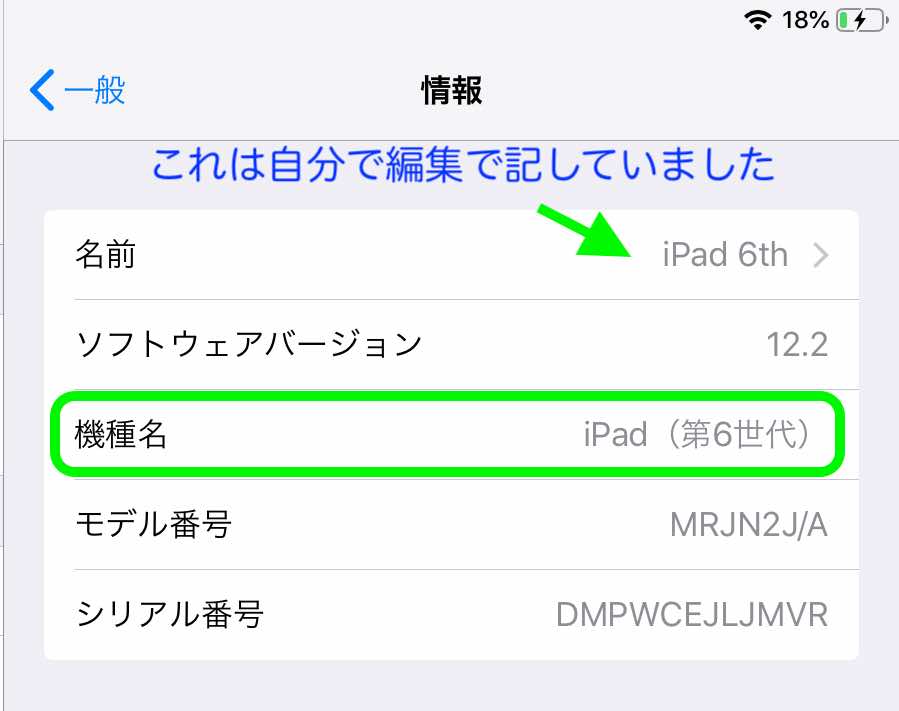
Apple社は製品名称を機種名+世代名で称していますね。
購入時点では世代名が分かっていても、時が経つと忘れますね。
やっと世代名が確認できるようになりました!
ただ、モデル番号は、本体背面とは異なっています。
このiPadの背面にはModel A1893と記されております。

テクノエイド協会のTAIS登録を解約

Categories: facebook
テクノエイド協会のTAIS登録を解約 はコメントを受け付けていません。

テクノエイド協会の福祉用具情報システム( TAIS)は平成 19年から登録掲載していただいておりましたが、登録を解約いたしました。

TAISに登録のいきさつは、地方自治体が”日常生活用具給券”の発行を認めるかの際の判断として有効なサイトであると助言をいただいたためでしたが、最近は、自治体の担当者にその旨を伝えましても、建物の平面図や設備などを含め、多数の書類提出を求められる傾向にあります。

また、2件登録の更新料が 11,800円で、これに製品変更の手数料も加わると負担が大きく、更新前のお知らせがないまま請求書が届き、これらを含め毎年、要望をお願いしてまいりましたが、その声が届かずやむなく解約いたしました。

協会への期待が大きすぎ、関係者にはご迷惑をおかけし申し訳ございません。

MacPCでBluetoothが繋がりにくい対処方法

Categories: facebook
MacPCでBluetoothが繋がりにくい対処方法 はコメントを受け付けていません。

「できiPad2。」は、本来MacPCでもペアリングできるはず。しかし、MacBookProでは少々不安定でした。今回購入したMac miniでは、確実にペアリングできるので、MacBookProのBluetoothに疑いをかけました。いつも使っているBluetoothのキーボードやマウスパッドもよく切れていました。
下記のサイトのとおり処理をしましたら、「できiPad2。」の接続も安定するようになりました。
私は、”Mac の PRAM および NVRAM をリセットする“と“メニューバーのBluetoothのアイコンを「option(⌥)」と「shift(⇧)」を押しながらクリックします”の2つをおこなってみました。
https://minatokobe.com/wp/os-x/mac/post-19692.html

MacPCでBluetooth接続がたびたび切れてしまう場合の参考になれば幸いです。

 
トップに戻る