Apple社はYouTubeに動画解説を投稿しております。
アクセシビリティ関連はまだですが、みんなでお願いしてみましょう。
それにしても、スマートな動画です。このような動画ってどう作るのかも知りたいところです。
12
8月Apple社はYouTubeに動画解説を投稿しております。
アクセシビリティ関連はまだですが、みんなでお願いしてみましょう。
それにしても、スマートな動画です。このような動画ってどう作るのかも知りたいところです。
「できiPad2。」は、ペアリングも動作も、問題なくできました。
「できiPad。」も、Beta6では、正常に動作しました。
「できマウス3Ai。」はApple純正カメラKitのUSBアダプタ併用で動作確認 OKでした。
今回は、iOSの Sleepからの復帰は、スイッチコントロールOFFでも可能でした。このことはアプリ自体がスイッチに対応しているトーキングエイドfor iPad、DropTalkなどでも利用者ご自身で iOS製品のSleepからの復帰が可能を意味します。
この情報は、iOSのバージョンアップを勧めるものではありません。iOSのバージョンアップは常用のアプリの対応を確認してからおこなってください。
https://dekimouse.org/wp/kiki/dekiipad2/
動画を作ってみました。
他にも方法があれば、教えてください。
よろしくお願いいたします。
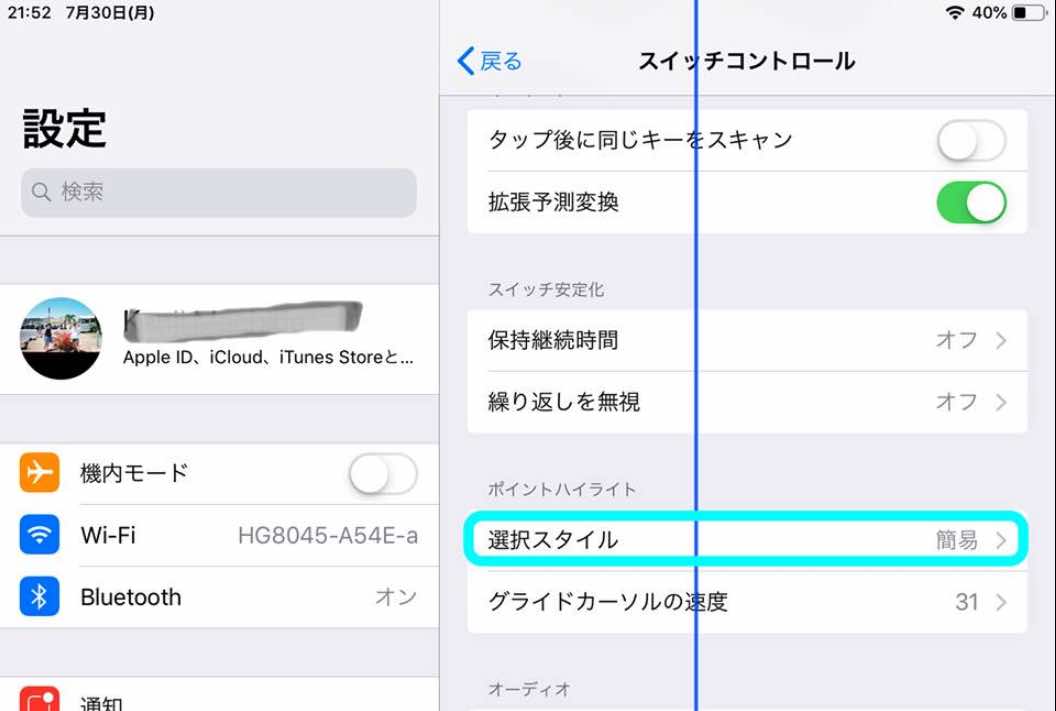


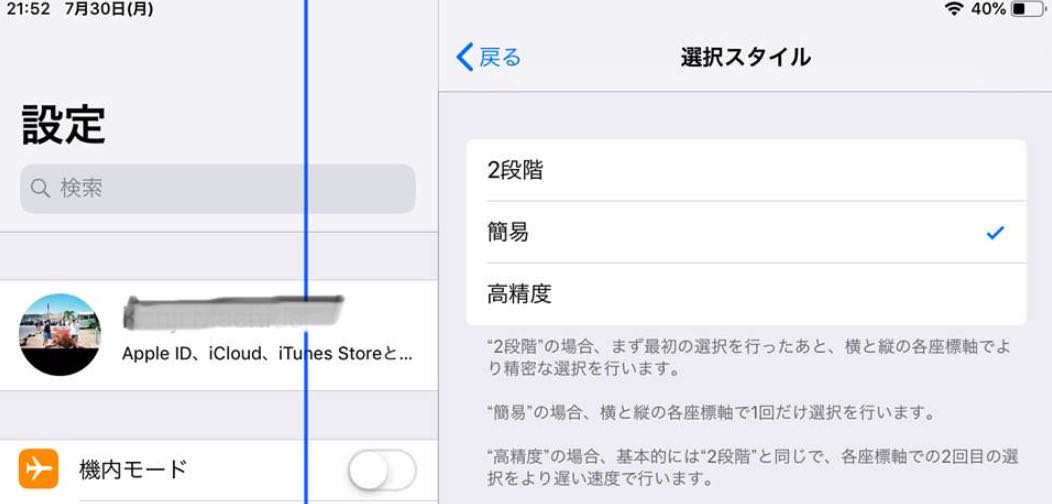
2段階:従来の太い帯とラインに組み合わせ
簡易:ラインのみ
高精度:2段階と同じですがラインの位置調整が制度を上げて決定できます
「できマウス3Ai。」は、Appleモードにしますと、スイッチコントロールを利用できます。4個の各スイッチからは、Space/Enter/↓/↑ の信号がでます。
今後は、「できマウス 3Ai。」利用の際も、 iPadのSleepから復帰可能であることをお伝えできます。
今回のApple純正Lightning – USB 3カメラアダプタを併用する方法は、福島さんからのレポートが大変役立ちました。
福島さん、ありがとうございます!
また、認証されていないUSB機器に対する”警告”を緩和してくださったApple社に敬意を表します。
福島さんのブログサイトはこちらです。
「できマウス3Ai。」のサイトはこちらです。
Lightning – USB 3カメラアダプタのサイトはこちらです。
macOSをHigh Sierraにして初めてのiOS12beta版のインストールで、添付図のように表示し、”インストール”を選択しても延々とダウンロード画面から切り替わることなく、また,iTunesでiPad 5thが認識されませんでした。
やむなく、SierraのままのMacPCで作業をしました。
https://support.apple.com/ja-jp/HT208831
「できiPad2。」は、ペアリングも動作も、問題なくできました。
しかし、「できiPad。」は、ペアリングは可能なのですが、「できiPad。」自身がすぐにSleepになってしまう現象が起きています。
「できマウス3Ai。」はApple純正カメラKitのUSBアダプタ併用で動作確認 OKでした。
今回は、iOSの Sleepからの復帰は、スイッチコントロールOFFでも可能でした。このことはアプリ自体がスイッチに対応しているトーキングエイドfor iPad、DropTalkなどでも利用者ご自身で iOS製品のSleepからの復帰が可能を意味します。
この情報は、iOSのバージョンアップを勧めるものではありません。iOSのバージョンアップは常用のアプリの対応を確認してからおこなってください。
https://dekimouse.org/wp/kiki/dekiipad2/
Apple純正Lightning – USB 3カメラアダプタを併用することで、「できマウス3Ai。」でiPadのSleepから復帰できます。
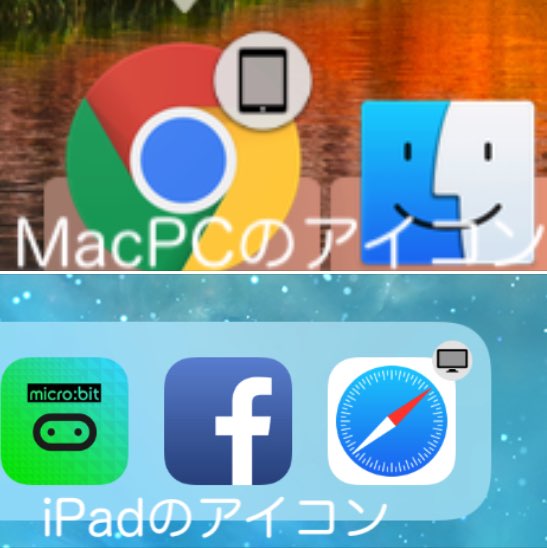
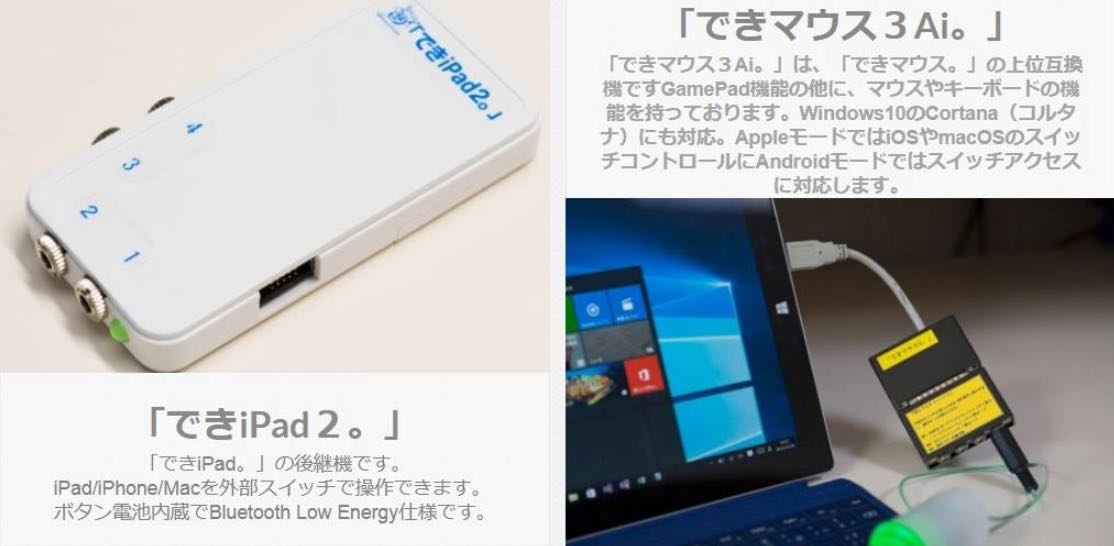
「できiPad2。」(Bluetooth LE 接続)
接続したスイッチONで、iPadやiPhoneをSleepから起こすことができます。
トリプルHOME機能も搭載していますので、設定/一般/アクセシビリティ/ショートカットでスイッチコントロールのみにチェックを入れると、利用者自身でスイッチコントロールのON/OFFができます。
「できマウス3Ai。」(USB接続)
接続したスイッチONで、WindowsやmacOS機器をSleepから起こすことができます。
視線入力のスイッチとして利用した場合も、Sleepで終了していれば、利用者自身でSleepから復帰してPC利用ができますね。
(一部のノートPCでは、ACアダプタを接続しておく必要があります。VAIOなどは、SleepになりますとUSBラインの電源をOFFにしてしまうため、ACアダプタを接続しても機能しない場合があります)
