iOSで見る際は、”もっと見る”の文字列をタップしなくても、文章のどこかをタップすると、”もっと見る”状態になります。
今回は、iOSの Sleepからの復帰は、スイッチコントロールOFFでも可能でした。このことはアプリ自体がスイッチに対応しているトーキングエイドfor iPad、DropTalkなどでも利用者ご自身で iOS製品のSleepからの復帰が可能を意味します
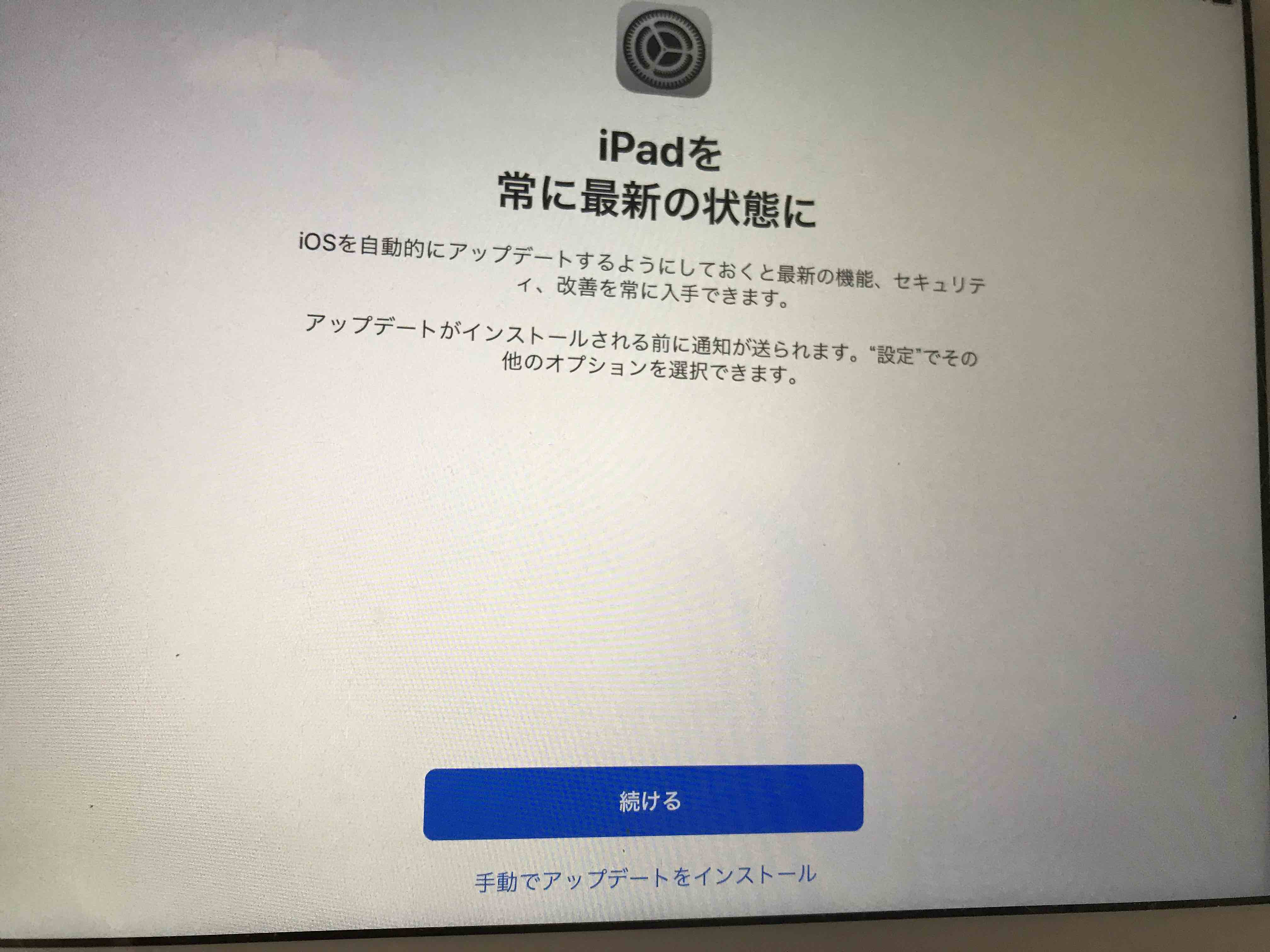
今回、セットアップの途中で、添付図のように、 iOSの自動アップデートを勧める設定がありました。アップデートによって、常用アプリやハードウェアが使えなくなる場合もありますので、私は手動で・・・を選択しました。
この情報は、iOSのバージョンアップを勧めるものではありません。iOSのバージョンアップは常用のアプリの対応を確認してからおこなってください。
https://dekimouse.org/wp/kiki/dekiipad2/
なお、「できマウス3Ai。」のような有線の製品ではSleepからの復帰はできません。
MacPCをサポートする機会も多いのですが、私のmacOSはSierra 10.12.6なので、1台のMacPCをmacOS High Sierra 10.13.5にOSをUpしました。
High SierraのスイッチコントロールをGamePadで試したところ、下記の状態(不具合?)でした。
Sierraはどうかと試しましたら、同じ状態(不具合)でした。
//— macOSスイッチコントロールをGamePadで利用
1.スイッチ追加でボタン1を押して名前を付け、アクションを項目の選択とする。
2.スイッチ追加でボタン2を押して名前を付け、アクションを同じ項目の選択とする。
3.この状態で、スイッチコントロールを起動した際、ボタン1は機能しなくなる。
4.ここで、スイッチ追加でボタン1を押すと、本来の、”すでに割り当てられている”の警告窓が開くことなく、設定できてしまう。
5.この状態で、スイッチコントロールを起動した際、ボタン1は機能する。
//—
「できマウス3Ai。」でmacOSのスイッチコントロールを利用する際は、Appleモードにしてください。この場合、スイッチ1から4を個別に機能設定ができます。1個のスイッチの長短ONで複数機能させたい場合は、Androidモードでスイッチ1番をご利用ください。
前製品の「できマウス。」をご利用の際は、GamePadモードのみですので、現行のmacOSでは、当分はスイッチ1のみを割り当ててご利用ください。
macOS 10.11.5以前では、Gamepadでスイッチコントロールの設定はできますが、アクション変更も削除もできなくなりますので、ご注意ください。
参考サイト https://dekimouse.org/wp/?p=6791
これで、漢字を読むことが困難な児童のお母さんからのご要望に応えられそうです。スイッチでの操作は大変かと思いますが、現在はお母さんが2本指でフリックしてスピーチ機能を ONしているとのこと。
やってみて分かったのですが、スピーチのパネルは別のアプリに切り替えると消えてしまうことです。ブログを読んだり、メールを読んだりするたびに、お母さんは、2本指でフリックしてスピーチ機能を ONしているわけです。
本人のできることへつながればと願っております。
他にもっと容易な方法があれば、教えてください。
「できiPad2。」は、ペアリングも動作も、問題なくできました。
しかし、「できiPad。」は、ペアリングは可能なのですが、「できiPad。」自身がすぐにSleepになってしまう現象が起きています。
「できマウス3Ai。」はApple純正カメラKitのUSBアダプタ併用で動作確認 OKでした。
今回は、iOSの Sleepからの復帰は、スイッチコントロールOFFでも可能でした。このことはアプリ自体がスイッチに対応しているトーキングエイドfor iPad、DropTalkなどでも利用者ご自身で iOS製品のSleepからの復帰が可能を意味します。
Beta1では、スイッチコントロール/スイッチと進みますと、”常にUSBデバイスを許可する”の画面スイッチ(白/緑)が表示されましたが今回は削除されていました。
この情報は、iOSのバージョンアップを勧めるものではありません。iOSのバージョンアップは常用のアプリの対応を確認してからおこなってください。
https://dekimouse.org/wp/kiki/dekiipad2/
なお、「できマウス3Ai。」のような有線の製品ではSleepからの復帰はできません。
HOMEボタン機能:画面左下から上にスワイプする。
コントロールセンター呼び出し:画面右上から下にスワイプ
通知センター表示:画面左上から下にスワイプ
画面四隅を判断していると言うことは、スイッチコントロールで新しいスイッチを追加/画面と進むと、現在はフルスクリーンしかないが、4角も利用できるようになるかも?
USB機器の接続:スイッチコントロール/スイッチと進みますと、”常にUSBデバイスを許可する”の画面スイッチ(白/緑)が表示されます。もしかすると、Lock画面から復帰が可能になるのだろうか?
ARを利用したMeasure(メジャー カメラを使って長さを測る)は、 iPad5世代からのようです。
iPadを購入したら、一般/情報の名前にiPad 5thとか記して置くといいですね。Apple製品の機種名のわかりにくい点ですね。