[Windows10]Sleepから復帰の際にパスワード入力を省略
「できマウス3Ai。」は、視線入力のスイッチボックスとしての機能もあり、WindowsPCのSleepからの復帰機能もあります。
しかし、復帰の際にパスワード入力画面になるのは避けたい場合がありますね。
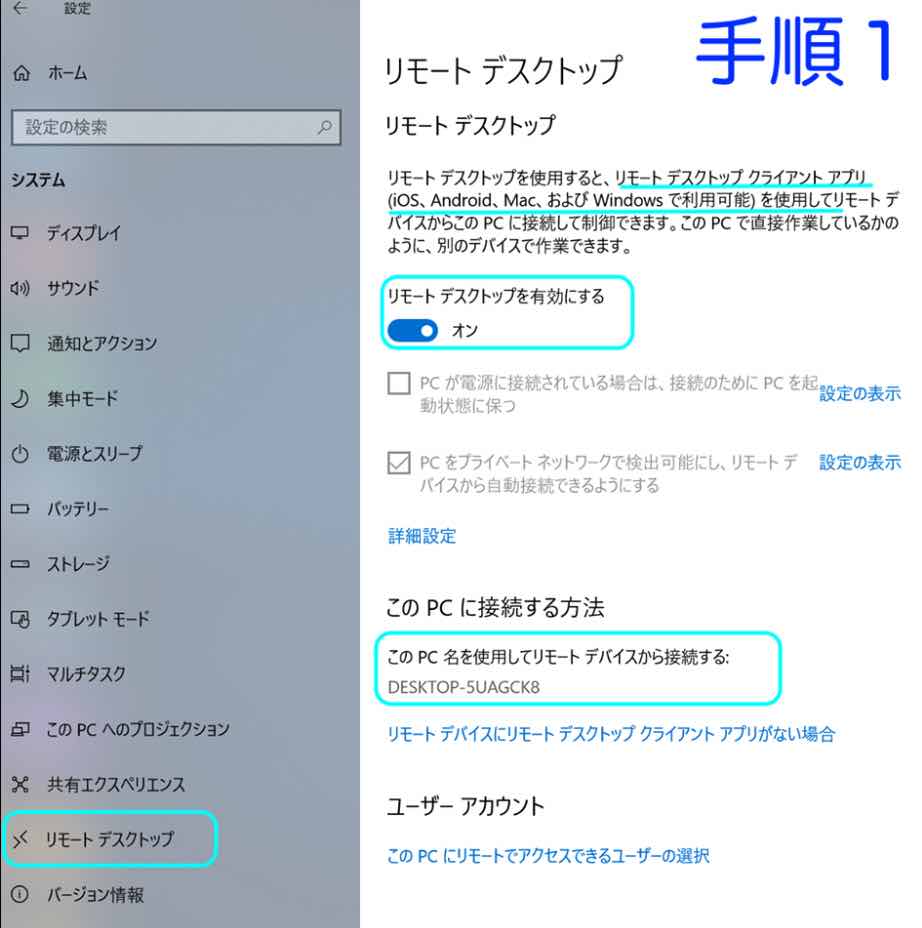
下記サイトにその手順の記載があります。
https://121ware.com/qasearch/1007/app/servlet/relatedqa?QID=018311
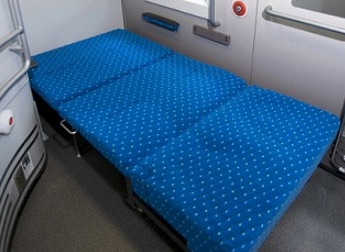
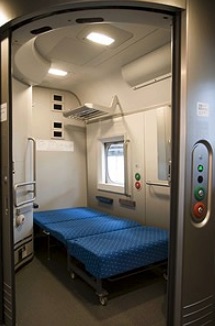
そこで、新幹線の多目的室を調べましたら、いろんな使い方ができることを知りました。
//—
●多目的室の設置車両
多目的室は、原則として全ての新幹線車両に設置されています。ただし、編成の短い列車など、一部には多目的室のない列車もあります。
●多目的室の設備
新幹線の多目的室の設備は、ベッド兼用シートです。ベッドにとして利用する場合は、大人一人が横になれる程度の広さがあります。車両によっては、介護者用の椅子も用意されています。
●多目的室の利用方法
新幹線の多目的室は通常は施錠されています。利用を希望される場合は、車掌に申し出て解錠してもらいましょう。多目的室は、身体の不自由な方が優先ですが、次に、授乳や体調不良の方が優先となります。子供がうるさくて周囲に迷惑をかける、などの理由でも、空いていれば利用できます。
●多目的室の予約方法
東海道・山陽・九州新幹線では、多目的室の予約ができます。予約できるのは、「ハンドル形電動車いす」を使用しているなど、特定の条件を満たす方だけです。健常者は予約できません。また、東北・上越・北陸・山形・秋田の各新幹線(JR東日本の新幹線)では、多目的室は一切予約できません。
東海道・山陽・九州新幹線で多目的室を予約するには、障害者手帳等の証明書を提示し、駅の窓口できっぷを購入します。
//—
参考サイト
https://jr-shinkansen.net/tamokuteki.html
たとえば、視線入力でUSBを利用してのスイッチBOXに接続したスイッチで決定キーとする製品があります。
これらのUSB利用の支援機器がスイッチONでPCがSleepから
復帰できますと、利用者自身でPCの画面表示ができます。
「できマウス3Ai。」は、前身の「できマウス。」を含めて、当初からPCの電源管理に対応しております。
「できマウス3Ai。」は、miyasuku/Hearty Ai/OriHime eyeでの決定キーBOX機能も備えております。
視線入力でSleepでPC操作を終えた場合、「できマウス3Ai。」に接続のスイッチONでPCをSleepから復帰させることができます。
USB機器の中には、Sleepから復帰できないものもあります。
利用者自身でPC画面を表示させたい場合、その機器がPCの電源管理にも対応していることが大切です。
「できマウス3Ai。」は1から4番のすべての端子に接続したスイッチで可能ですが、前身の「できマウス。」は、1番端子に接続のスイッチのみSleepからの復帰機能します。
なお、「できマウス3Ai。」は、PCがSleepになると、自分自身もDeepSleep状態になります。よって、PCをSleepから復帰させる場合は、スイッチを一度ONで「できマウス3Ai。」が目覚め、再度スイッチONでPCをSleepから復帰させるようになります。
https://dekimouse.org/wp/kiki/dekimouse/
視線入力でPCをSleepで終わらせるには、デスクトップあるいはアプリ自体にSleepを選択できるアイコンがあるといいですね。
デスクトップへSleepのアイコンを張りたい方は、下記を参考にしてください。
https://dekimouse.org/wp/2018/03/15/9109/
「できiPad2。」は、ペアリングも動作も、問題なくできました。
「できiPad。」も、Beta9では、ほぼ正常に動作しました。
”ほぼ”の理由は、ペアリング直後に接続スイッチONで「できiPad。」がSleepに入りますが、接続スイッチONで自動再接続後は、「できiPad。」の電源を再投入しても問題なく操作できました。
「できマウス3Ai。」はApple純正カメラKitのUSBアダプタ併用で動作確認 OKでした。
今回は、iOSの Sleepからの復帰は、スイッチコントロールOFFでも可能でした。このことはアプリ自体がスイッチに対応しているトーキングエイドfor iPad、DropTalkなどでも利用者ご自身で iOS製品のSleepからの復帰が可能を意味します。
この情報は、iOSのバージョンアップを勧めるものではありません。iOSのバージョンアップは常用のアプリの対応を確認してからおこなってください。
https://dekimouse.org/wp/kiki/dekiipad2/
micro:bitは、各種入力支援機器にも応用できますね。
細かな仕様はおいといてでも、「できマウス。」や「できiPad2。」と同様の品が作れます。
コンパクトな基板にボタン・LEDスクリーン・加速度センサー・磁気センサーも搭載し、BLE機能などまでありとはすごいですね。
プリント基板の作りも、バナナプラグやワニグチクリップも利用できるなんて、すごい愛ディアですね。
micro:bit はもちろん電波法の技適も通っています。
プログラム作成は、ブラウザ(IEは対象外)ででき、PCに接続しただけのmicro:bitはPCからはUSBメモリのようになりますので、出来上がったプログラムの書き込みもmicro:bitにドラッグドロップするだけととてもシンプルですね。
参考サイトは下記になります。(探せばたくさんあります)
●ご紹介動画
https://www.youtube.com/embed/L125HSqkJ6U?rel=0
●プログラミングのためのサイト
冒険をはじめよう http://microbit.org/ja/guide/
Scratch Link https://scratch.mit.edu/microbit
PXT/microbit https://makecode.microbit.org/
sketchにmicro:bitを組み込む https://ht-deko.com/arduino/microbit.html#10
●わかりやすい解説サイト
パパ教員の戯れ言日記 https://blog.edunote.jp/entry/2018/08/18/070500
●書籍(他にもAmazonで検索してください)
子どもと学ぶ Scratch プログラミング入門
micro:bitであそぼう♪導入編
(Amazonプライム会員は解説書を無料で読めます)
●最初にプログラムされていたデモアプリを再度書き込みたい
下記サイトのhexファイルを書き込みます。
https://support.microbit.org/support/solutions/articles/19000021613-reset-the-micro-bit-to-factory-defaults
●応用サンプルサイト
BLE HID Keyboard module for micro:bit
https://github.com/kshoji/pxt-bluetooth-keyboard
Microsoft MakeCode
https://github.com/Microsoft/pxt
●micro:bit購入サイト
スイッチサイエンス
秋月電子
共立エレショップ
マルツオンライン
千石電商
Amazon
Apple社はYouTubeに動画解説を投稿しております。
アクセシビリティ関連はまだですが、みんなでお願いしてみましょう。
それにしても、スマートな動画です。このような動画ってどう作るのかも知りたいところです。
「できiPad2。」は、ペアリングも動作も、問題なくできました。
「できiPad。」も、Beta6では、正常に動作しました。
「できマウス3Ai。」はApple純正カメラKitのUSBアダプタ併用で動作確認 OKでした。
今回は、iOSの Sleepからの復帰は、スイッチコントロールOFFでも可能でした。このことはアプリ自体がスイッチに対応しているトーキングエイドfor iPad、DropTalkなどでも利用者ご自身で iOS製品のSleepからの復帰が可能を意味します。
この情報は、iOSのバージョンアップを勧めるものではありません。iOSのバージョンアップは常用のアプリの対応を確認してからおこなってください。
https://dekimouse.org/wp/kiki/dekiipad2/
動画を作ってみました。
他にも方法があれば、教えてください。
よろしくお願いいたします。