みんなと同じようにPC操作をしたい。その願いのお手伝いができたらうれしいです。

とても悲しい

Categories: facebook
とても悲しい はコメントを受け付けていません。

先ほど、支援学校の先生から注文に関する電話がありました。
deki:通話代が大変かと思いますので、こちらから折り返しお電話いたすことも可能ですが。
tele:大丈夫です。オンライン以外の注文はできますか?
deki:手が震えて文字を書くことが難しいので、可能であればオンラインからのご注文をお願いします。
tele:分かりました。当県では、支払い手続きがとてもむずかしいもので。
deki:その県には、出荷した覚えがあります。
tele:不確かな回答では困るんです。ほかの方に電話変わってもらえません?
deki:私ひとりでやっております。出荷台帳を検索すれば判明しますが。
tele:代理店経由は可能ですか?
deki:可能です。
tele:代理店を教えてください。
deki:特に代理店契約はしておりません。
deki:ホームページの問い合わせから、問い合わせていただけますと、先ほどの出荷履歴も返信メールにてお伝えできますが。
deki:オンライン以外の注文をされたいとのことですが、メールでのご注文でしょうか?
tele:・・・
deki:オンラインショップからのご注文の際、要望備考欄がありますので、そこにコメントを書いていただければ・・・
tele:(声をあらげて)こっちからの問い合わせに、一方的に、はなされては・・・(悲しすぎて文章にできない)
deki:申し訳ございません。電話を切らさせていただきます。

電話を終えて出荷台帳を検索しましたら、同県の支援学校への2件の直接出荷が見つかりました。
”検索しますのでお待ちいただけますか”が言えない状況でした。
品物を届けることができず、品物の使用体験ができなくなった生徒や先生に対し、申し訳なく思っております。

気持ちを切り替えて、きょうの出荷に取り掛かります。

話かけられての会話

Categories: 夫婦の会話
話かけられての会話 はコメントを受け付けていません。

2018年5月18日
夫:(妻がなにやら私に話しかけているようだ・・・)
夫:何か言った?
妻:Siriに話しかけてるの!
夫:ウッ!

Androidのスイッチアクセスをインストール

Categories: facebook
Androidのスイッチアクセスをインストール はコメントを受け付けていません。

ショップでAndroid携帯をチェックした際、スイッチアクセス機能の無い機種があり失望していました。

Androidの「スイッチアクセス」はGoogle Playからインストールできるようになりました。
端末によっては初期設定でインストールされていない機種もあるようです。

以下リンク先からAndroid Accessibility Suiteをインストールすれば、スイッチアクセスが使えるようになります!
https://play.google.com/store/apps/details?id=com.google.android.marvin.talkback&hl=ja

[サポート&問い合わせ]

Categories: facebook
[サポート&問い合わせ] はコメントを受け付けていません。

使い方や設定の仕方のサポートは、ホームページやマニュアルの改善は大いに余地があると思っております。
それとは別に、突然の状況の変化でスイッチ操作の世界を手探りで始められる方や周囲の方からの相談もいただきます。

できるだけ状況把握に努め、機器の導入が良いのかも含めて私なりのコメントを書いております。しかし、直接ご利用者の状況を見ることもないままの場合が多く、自問自答することも多いです。
情報化が進んだ現在、いろんな情報をお伝えできることは可能ですが、ご利用者とそのご家族が、それらの情報に振り回されることが無いように願っております。

利用者の立場になって製品開発をしているつもりで2001年から活動しておりますが、いまだ迷うときがあります。
サポートさせていただく中で、逆に開発のパワーをいただくこともあります。

きょうも、ご利用者の笑顔が少しでも増えることを願っての出荷です。

[電話サポート]ミュージックボックスを外部スイッチで操作したい

Categories: facebook
[電話サポート]ミュージックボックスを外部スイッチで操作したい はコメントを受け付けていません。


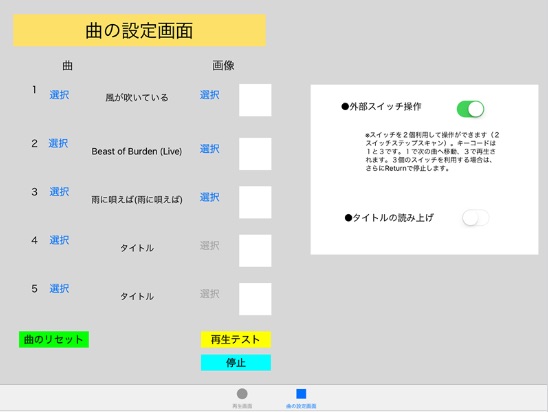
Deki:ミュージックボックスの画面の下の方に”曲の設定画面”のボタンがありますので選択してください。
User:はい、画面が変わりました。
Deki:右側の方に”外部スイッチ操作”の画面スイッチがありますので、緑にしてください。
User:はい。
Deki:そこの説明(投稿の添付図)を見ますと、キーコードの説明がありますね。1で次の曲に移動、3で再生、Returnで停止と記載がありますね。
Deki:スイッチは複数使えるのですか?
User:はい。
Deki:それなら、「できiPad2。」をスイッチアプリモードA(スイッチアプリモード)に設定してください。このモードにしてスイッチを「できiPad2。」の2・3・4に挿入してください。
2に接続したスイッチをONするとReturn(Enter)、3に接続したスイッチをONすると1、4に接続したスイッチをONすると3が出力されますので、操作ができるようになります。
User:あっ!動作確認できました。

User:あのー、スイッチが1個しか使用できない場合は?・・・
Deki:その場合は、「できiPad2。」をONの回数モードにして、スイッチを「できiPad2。」の1に挿入してください。
2回ONでEnter、3回ONで1、4回ONで3が出力されます。
1回ONではSpaceが出力されます。

Deki:なお注意事項があります。このようにアプリが外部スイッチに対応している場合は、スイッチコントロールはOFFでなければなりません。(よって、設定してあるアクションの削除は不要)
ユーザーマニュアルの9から10ページに記載があります。
https://dekimouse.org/wp/dekiipad2/Dekiipad2UserManual1_6.pdf

Deki:スイッチアプリモードAでは、DropTalkにも対応していますよ。Spaceキーもサポートしていますので。

[iOS11.3.1]「できiPad2。」と「できiPad。」と「できマウス3Ai。」の動作確認をしました

Categories: facebook
[iOS11.3.1]「できiPad2。」と「できiPad。」と「できマウス3Ai。」の動作確認をしました はコメントを受け付けていません。

「できiPad2。」と「できiPad。」は、ペアリングも、問題なくできました。「できマウス3Ai。」はApple純正カメラKitのUSBアダプタ併用で動作確認 OKでした。
今回も、iOSの Sleepからの復帰は、スイッチコントロールOFFでも可能でした。このことはアプリ自体がスイッチに対応しているトーキングエイドfor iPad、DropTalkなどでも利用者ご自身で iOS製品のSleepからの復帰が可能を意味します。
この情報は、iOSのバージョンアップを勧めるものではありません。iOSのバージョンアップは常用のアプリの対応を確認してからおこなってください。
https://dekimouse.org/wp/kiki/dekiipad2/
なお、「できマウス3Ai。」のような有線の製品ではSleepからの復帰はできません。

「できiPad。」ファームウェア2.7のお知らせ

Categories: facebook
「できiPad。」ファームウェア2.7のお知らせ はコメントを受け付けていません。


「できiPad。」は後継機の「できiPad2。」となっておりますが、今回は「できiPad。」のバージョンアップのお知らせです。
ユーザー様から”「できiPad。」のスイッチ4個モードでPPSスイッチのエアバックの入力取りこぼし”の指摘をいただきました。旧製品の PPSスイッチでは問題無いそうです。
とは言え、久しぶりに「できiPad。」のファームウェア変更をしまして、不具合を修正しました。
また、スイッチON回数モードは1回ONで”1”を出力していましたが、パスワード画面でスイッチを連打して”1111”と入力してしまってiOSのLockに至っては困りますので、回数によっての出力はSpace/Enter/1/3と「できiPad2。」に合わせました。

「できiPad。」の変更履歴は下記サイトです。
https://dekimouse.org/wp/kiki/dekiipad/version/
「できiPad。」のバージョンアップ依頼は下記サイトです。
https://dekimouse.org/wp/kiki/dekiipad/update/

それにしても、「できiPad。」のプログラムソースを見ましたら、 6,600行もありました。今となっては、よく書いたなーといった感じです。
「できiPad。」は既に発売を終了しておりますが、今後ともサポートは継続いたして参ります。

[Windows10]デバイスとプリンターの表示

Categories: facebook
[Windows10]デバイスとプリンターの表示 はコメントを受け付けていません。


Windows10のデバイスの一覧は、分かりにくい場合がありますね。
そんなとき、図の”デバイスとプリンター”を選択すると、旧来の表示になり、各種プロパティを見たりできるようになります。

[Windows10]視線制御の概要

Categories: facebook
[Windows10]視線制御の概要 はコメントを受け付けていません。


久しぶりにWindows10をUpDateしてみました。
Windows10の視線入力機能のベータ版が試せます。
試し方は下記サイトに記載があります。
https://support.microsoft.com/ja-jp/help/4043921/windows-10-get-started-eye-control

1枚目の図がメニュー一覧、2枚目は入力した文字を読み上げます。3枚目はマウス関連。スクリーンキーボードは、日本語化はまだのようです。

実用的に使えるかは、まだ先になりそうです。

 
トップに戻る