「できマウスS。」のサイトを公開いたしました。マニュアルもPDFでご覧いただけます。
https://dekimouse.org/wp/kiki/dekimouses/
09
3月「できマウスS。」のサイトを公開いたしました。マニュアルもPDFでご覧いただけます。
https://dekimouse.org/wp/kiki/dekimouses/
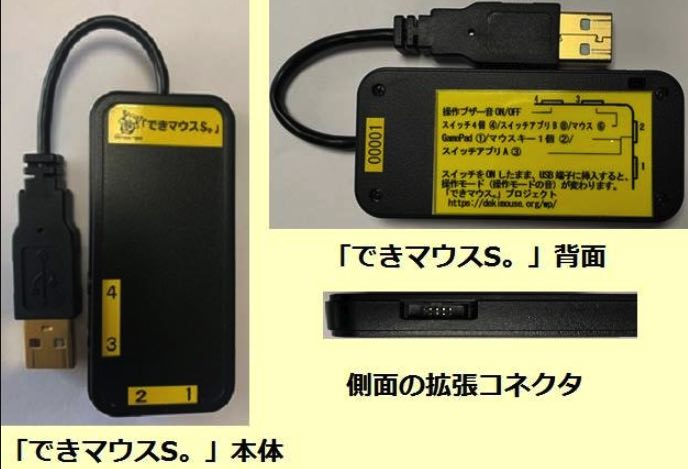
今までの「できマウス 3Ai。」は、販売を終了しております。「できマウス。」ユーザー様には、お礼割引価格を考慮したいと思っております。
対応OSはWindows・iOS・macOS・AndroidでUSBで接続します。
携帯電話も対応いたします。
詳しくは下記サイトをご覧ください。
https://dekimouse.org/wp/kiki/dekimouses/
ホームボタンが無い iOS機器をSleepから復帰させて顔認証後にホーム画面を起動する方法を福島さんが[続報 ]として公開されました。多忙な中、動画を再度作っていただき、ありがとうございます。
なお、「でき iPad2。」はマルチメディアキーも搭載しており、”HOME”の信号を出すことができますので、スイッチコントロールを使用しない場合でも可能となります。
福島さんのサイトはこちらです。
新モデルの構想は、昨年夏頃から開始しました。
新モデルのケースはプラスチックになり、重さは 95gが 30gになります。大きさは「でき iPad2。」よりさらに小さくなります。
スイッチのジャック穴は4個ですが、側面のオプションコネクタで8個まで増やせるようにしてあります。
「できマウス3Ai。」の上位互換となっております。
GamePad・キーボード・マウスの複合デバイスとなっております。
「でき iPad2。」同様にiOSにも対応し、マルチメディアキー機能も搭載しましたのでHOME機能もトリプルHOME機能も可能です。
利用者自身が iOS機器をSleppにできるようにしました。
USBの電源管理にも対応しておりますので、WindowsPCやUSB -typeCでは、接続スイッチONでそれらのSleepから復帰させることができます。
視線入力モードも採用しました。
消費電流も初代の 1/10にしましたので、携帯端末でも利用できます。(Android含みます・「できマウス3Ai。」も同じ)
今までの「できマウス 3Ai。」は、販売を終了しております。「できマウス。」ユーザー様には、お礼割引価格を考慮したいと思っております。
2001年に初代「できマウス。」を発表したときは、まさか、こんなに長く皆様に受け入れていただけるとは思っても見ませんでした。
皆さんの愛ディアに支えられ、勝手に”プロジェクト”と称して活動して参りました。
おりしも、自分の誕生日と重なりました。
バグが生じなければ、 3月中旬に発表させていただきます。よろしくお願いいたします。
「できマウス。」プロジェクトの製品にはアプリもあります。その総称は「できマウス。」の仲間たちと言いWindows専用となります。
現在は、ダウンロード方式でのご提供となっております。
パスワードはサポートの関係で、メールにてご案内いたしております。
今回は、「できクリック。」をご紹介します。
これは、お手元のマウスなどででカーソル移動はできるが、左右のボタンの操作が苦手な場合に役立ちます。
マウスの改造の必要はありません。
トラックボールでもご利用できるでしょう。
ドラッグ&ドロップもできます。ドラッグドロップの連続操作もできますので、micro:bitのブロックでのプログラミングの際も、活用できるかもしれません。
ショートカットに管理者モードを設定してご利用ください。管理者モードの設定方法は、ホームページのサポートのQ&Aよくある質問にあります。
https://dekimouse.org/wp/app/dekiclk/
「できマウス。」プロジェクトでは、下記のようなサポートを心がけております。
いずれもホームページからお申し込みできます。現在のホームページは httpsからはじまります。旧資料ではhttpになっておりますので、ご注意ください。
1.無料通話電話サポート
ご希望の日時に合わせてこちらからお電話いたします。スピーカーフォンにして頂けますと、ご利用者にも挨拶ができるので嬉しいです。 30分ごとに疲れ具合を確認して進めております。
電話ですと、受話器を置くと記録が残りませんので、基本的にサポート記録内容をメールにてお送りいたしております。https://dekimouse.org/wp/support/
2.問い合わせサポートはメールのやり取りでもおこないます。その範囲は「できマウス。」プロジェクトの製品以外でも構いません。知る範囲でお応えいたします。
該当のURLもご案内いたします。
https://dekimouse.org/wp/toiawase/
3.修理やバージョンアップは送料のみ
レターパックの360円に返信用のレターパックを入れて製品を送っていただいております。今のところ請求金額は生じておりません。
修理:https://dekimouse.org/wp/toiawase/
バージョンアップ:
「でき iPad2。」https://dekimouse.org/wp/kiki/dekiipad2/update/
「できiPad。」
https://dekimouse.org/wp/kiki/dekiipad/update/
「できマウス。」
https://dekimouse.org/wp/kiki/dekimouse/update/
4.取次店様経由の場合は、ユーザー登録ハガキを同封しております。
5.出荷は14:00までのご注文は即日出荷を心がけております。出荷後は追跡番号をメールにてご案内しております。お支払いは同封の振込用紙で後払いとなります。ご入金の確認後は、お礼に情報を添えてメールでご案内しております。
*”貸し出し”は、当初おこなっておりましたが、管理にとても時間を要するため現在はおこなっておりません。
*やむを得ず直接電話をいただくこともありますが、基本的に午前中は畑に出向いており、即答できない場合があります。留守録に電話番号を残していただけますと、こちらからお電話いたします。
全国電話サポートできる状況は、ある企業様から通話し放題携帯の提供があってのことです。
HOMEボタンのないiOS機器で、顔認証した後にホーム画面を起動する方法について福島さんが情報を提供されました。
情報の中では、顔認証後にスイッチコントロールで、スワイプをして・・・の方法のご案内があります。
私が店頭で試したところでは、HOMEキーで実現できました。
「できiPad2。」や前身の「できiPad。」は、マルチメディアキーにも対応しており、HOMEの信号も出せます。
iOS機器の外部キーでの操作は、必ずしもスイッチコントロールを使わないアプリがありますね。DropTalkやトーキングエイドfor iPadなど。マルチメディアキーは、スイッチコントロールとは関係なく機能します。
しかし、今まではトリプルHOMEの信号のみを重視(ご利用者自身がスイッチコントロールのON/OFFを容易にできる)しておりました。
HOMEの信号を利用すると、スワイプする必要はなくなります。ちなみに、ショートカットのcommand+hでも可能と思います。(ただし、command+hを3回送ってもトリプルHOME機能はできないようです。)
HOME信号だけの出力をもバージョンアップで備えたいと思います。
また、現在開発中の新モデルの「できマウス。」にも備えたいと思います。
先ほど、プログラムにHOME機能を追加しましたら、一発でホーム画面になりました。
福島さん、貴重な情報をありがとうございます。
福島さんの該当ブログはこちらになります。
ここ、一週間ばかり、HOMEキーの出力ができずにおりました。
代替コマンドとして command+hのショートカットがありますが、これではトリプルHOME機能は不可能です。
「でき iPad2。」は、容易に組み込むことができましたが、CPU違いによる開発ツールの違いで、「できマウス。」の方は、HOME信号が なかなか機能してくれませんでした。
本日、それがやっと機能しました。
トリプルホームも出力でき、アクセシビリティオプションの設定で、利用者自身でスイッチコントロールのON /OFFが可能になります。
「できiPad2.。」同様に、スクリーンキーボードの ON/OFFやカメラシャッター機能も搭載可能になります。
ユーザーの身の回りに多くの支援機器で溢れないようにとの想いがあります。
製品はできるだけシンプルに・・・との想いで作りますと、機器が2つになってしまいます。
1台の機器に機能を豊富にすると、設定が複雑になります。このじれんまに悩んでおります。
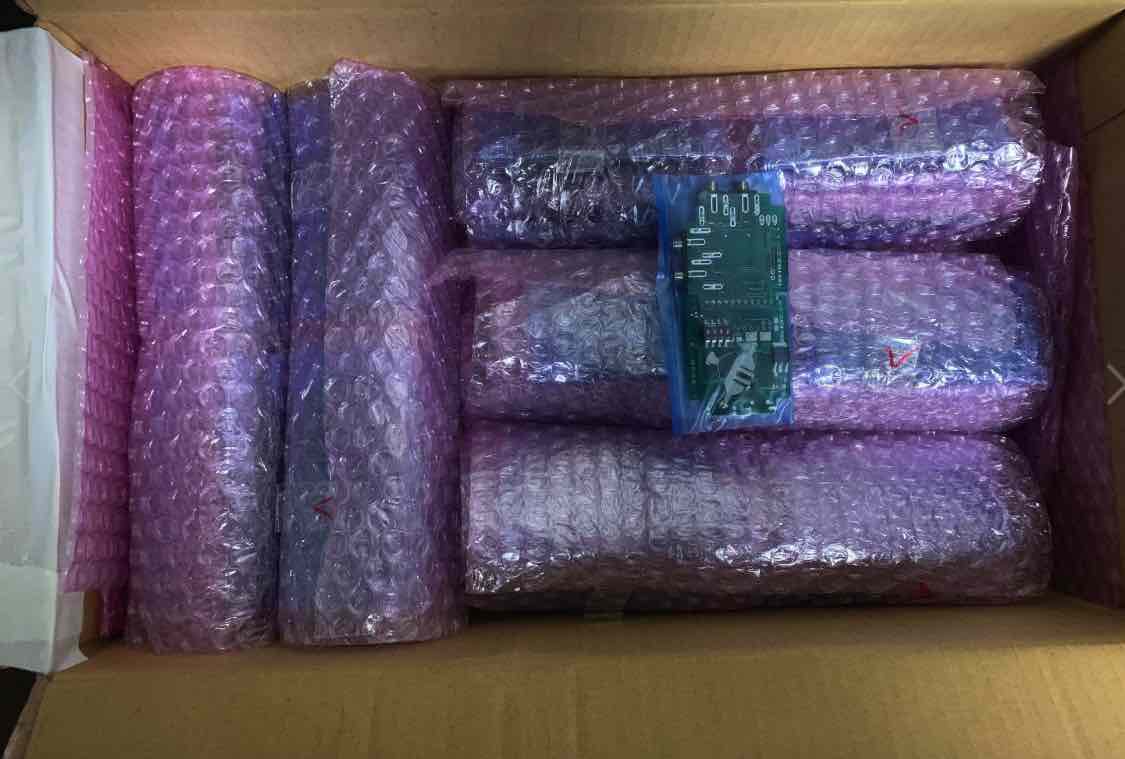
そんな中、毎日のように「でき iPad2。」の出荷があります。きょうも、工場から自動半田装置で組み立てられた「でき iPad2。」が届きました。
在庫を切らさないことも責任と思っております。
最近は、電話サポートも増加しており、その相談内容は当プロジェクト以外も増えてきております。
新モデルの開発も進めながらも、サポートでご理解いただくと嬉しくて、その後の作業が進みます。

Appleサポートに現状を確認してみました。
A.6桁の数字は機器ごとに一回だけの作業となります。
B.同じAppleIDでも機器が異なっていてAppleIDを登録時には6桁の数字の再入力が必要となります。
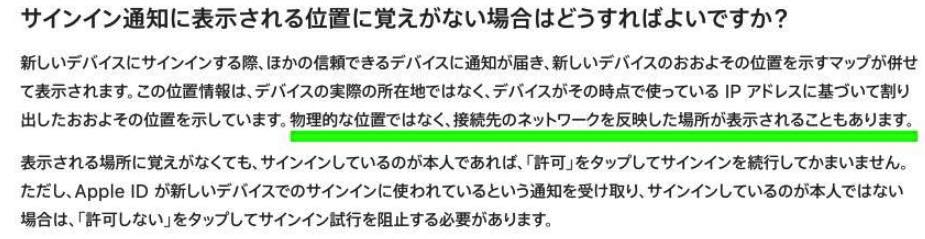
C.2ファクタ認証設定を行うと、画面には添付図のように地域名が表示されます。ご家庭の Wifiに接続している場合は、そのプロバイダー基地の住所が表示されて驚くことがあります。第3者のイタヅラかと誤解を招きやすいです。
このことも、Appleサイトに記載がありましたので、図として添付いたします。
