みんなと同じようにPC操作をしたい。その願いのお手伝いができたらうれしいです。

トップに戻る

「できiPad。」の電源OFF
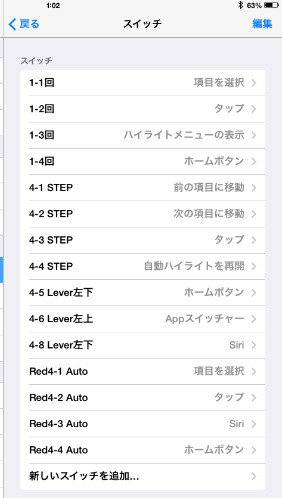
ユーザー様から、「できiPad。」をVoiceOver併用モードにして、スイッチコントロールをONにした場合、さらに違った組み合わせのアクション設定ができました!・・・のレポートをいただきました。
確認して、どれだけのアクションが一度に設定できるか試してみました。
「できマウス。」プロジェクトとしましては、ピエゾスイッチを使いたい!とのご要望をいただき、ファームウェア2.0で実現できました。ONの回数で操作します。
1個のアクションで済む場合は、1回から4回まで、同じアクションを設定してしまうのも、方法かも知れませんね。
スイッチコントロールでアクション割り当ての例のサイトを作ってみました。
あくまで、一例です。
http://dekimouse.org/wp/kiki/deki_ipad/riyourei/
昨年、Bluetoothでのスイッチインターフェイス開発を開始した際には、Apple社がここまで対応するとは、思っておりませんでした。このタイミングに、開発が間に合って良かったねーと思っております。
Apple社のAccessbilityへの取り組みに敬意を表します!
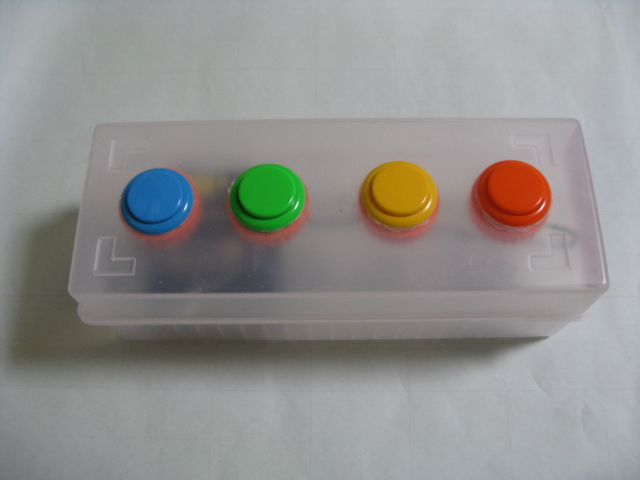
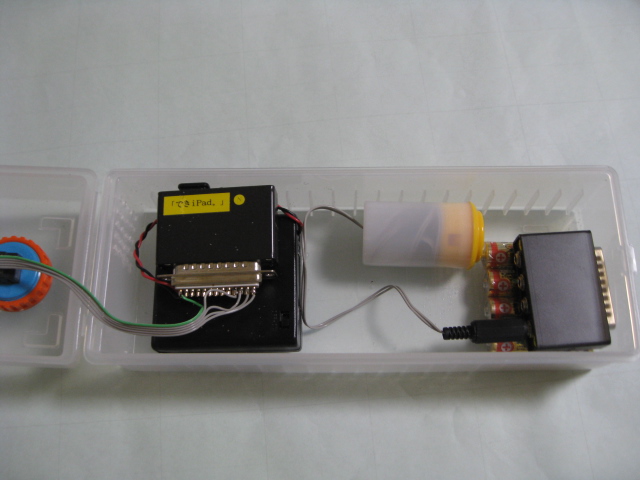
「できiPad。」を教室で使うためケースに入れたい

Categories: facebook
「できiPad。」を教室で使うためケースに入れたい はコメントを受け付けていません。
トップに戻る

「できiPad。」の電源OFF

Categories: facebook
「できiPad。」の電源OFF はコメントを受け付けていません。
トップに戻る

「できiPad。」の電源OFF
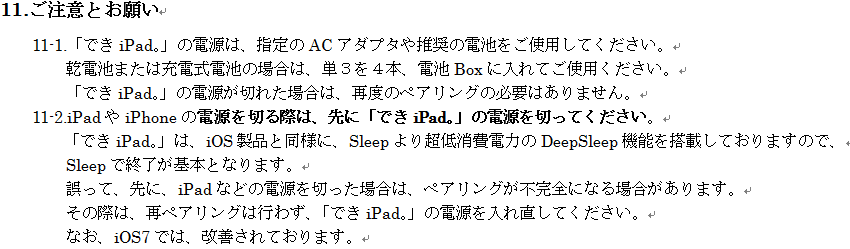
iPadやiPhoneの電源を切る際は、先に「できiPad。」の電源を切ってください。
「できiPad。」は、iOS製品と同様に、Sleepより超低消費電力のDeepSleep機能を搭載しておりますので、Sleepで終了が基本となります。
先に、iPadなどの電源を切ってしまった場合は、ペアリングが不完全になる場合があります。その際は、再ぺアリングは行わず、「できiPad。」の電源を入れ直してください。
なお、iOS7では、改善されております。
マニュアルに追記しました。

iOS7に移行する前には、暗号化バックアップをしてください!

Categories: facebook
iOS7に移行する前には、暗号化バックアップをしてください! はコメントを受け付けていません。
トップに戻る

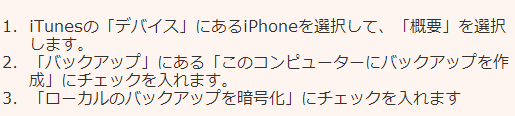
暗号化バックアップ
iOS7に移行する際は、必ずバックアップを取って行ってください。
「ローカルのバックアップを暗号化」にチェックをいれます。
パスワードなどの入力がある場合は、しっかりメモしましょう。
暗号化しないでバックアップしてしまいますと、復元後に、各種設定の作業が必要になってしまいます。
メールアカウント全部,Evernote系アプリなど,Facebook,twitter, など,ひたすらアカウント情報の再入力が必要となります。
また、移行したあと、壁紙がどんなのあるかなーと設定し、やはり、iOS6のときの壁紙がいいと思って、戻そうと思っても、壁紙一覧からは、見えなくなってしまいます。オリジナルの写真を壁紙として利用している場合は、入れ直せば良いですね。

「できiPad。」スイッチコントロールの設定3 — スイッチ4個モードでレバースイッチを利用—

Categories: facebook
「できiPad。」スイッチコントロールの設定3 — スイッチ4個モードでレバースイッチを利用— はコメントを受け付けていません。
トップに戻る


今回は、スイッチ4個モードで、「できレバースイッチ。」を利用する際の設定の様子をご案内いたします。
レバースイッチでは、斜め方向が利用できますので、8個のアクション設定ができます。
iOS7では、コントロールセンターが外部スイッチで開けない(9月14日投稿記事参照)ので、音楽の再生が簡単に利用できませんので、音楽の再生停止を容易に行いたいというご要望にお応えし、斜め右上に割り当てました。スイッチ4個の場合は、SW3+SW4同時Onとなりますね。
よって、斜め右上は、アクションの割り当てはできません。
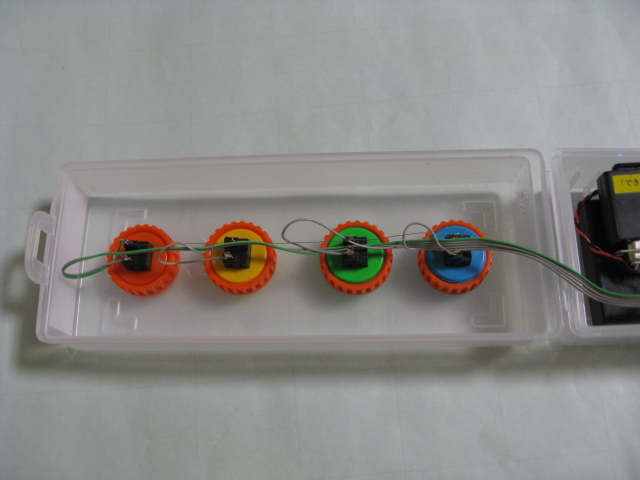
なお、レバースイッチを自作されたい方は、資料提供いたしますので、メールにてお問い合わせください。

「できiPad。」スイッチコントロールの設定2 — スイッチ4個モード—

Categories: facebook
「できiPad。」スイッチコントロールの設定2 — スイッチ4個モード— はコメントを受け付けていません。
トップに戻る


9月13日の投稿では、スイッチ1個でOnの回数でスイッチコントロールを利用する際の設定の仕方をご案内いたしました。
今回は、スイッチ4個モードでの設定の様子をご案内いたします。
スイッチ4個モードに設定しますと、ピロピロという音のあとに、ブッブッブッブッと4回音がします。注意して聞いてみてくださいね。次回、「できiPad。」の電源をいれますと、音で、設定モードが分かる機能です。
スイッチ4個モードでは、「できレバースイッチ。」を利用しますと、8個のアクション設定ができます。この動画は、別投稿でご案内いたします。

iOS7のコントロールセンターが外部スイッチで開けない?

Categories: facebook
iOS7のコントロールセンターが外部スイッチで開けない? はコメントを受け付けていません。
トップに戻る

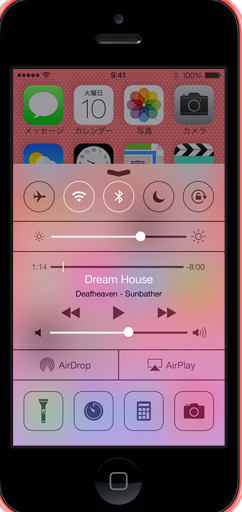
iOS7のコントロールセンター
Beta版のときから、要望していたのですが、スイッチコントロールのアクションにも、コントロールセンターはありません。
コントロールセンターとは、画面下から上にスワイプすると表示する図のようなものです。
音楽の再生も含めて、便利機能があるのに、スイッチで表示できずに残念です。
どなたか、外部スイッチでも開けましたら、教えてください。
Developing for iOS 7 GM seed で検証しております。
Apple社のAccessbilityへの取り組みに敬意を表します!
Phone/iPad 2段階定額利用の場合の注意

Categories: facebook
Phone/iPad 2段階定額利用の場合の注意 はコメントを受け付けていません。
トップに戻る

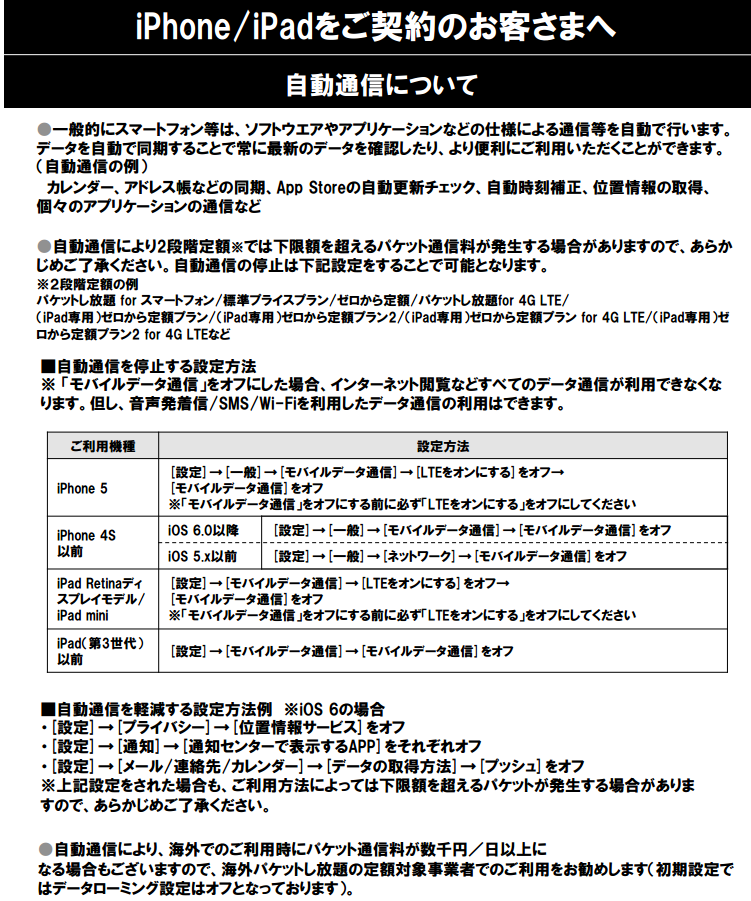
2段階定額
インターネット接続は、自宅のWifi環境を使うので、2段階定額の安価な方で・・・と契約されている場合ですが、予想以上にパケット量が多くなり、2段階定額の上限金額が請求されることが多いです。
これは、iPhone/iPadは、Sleepの状態では、自宅Wifiを利用することなく、3G回線を利用します。Sleepなのだから、パケットは発生しないはず・・・、ところが、アプリによっては、データの自動更新を行います。
私は、次のようなことを経験しました。
はじめてiPhneを購入したとき、風邪からインフルエンザになり、約1か月寝ていました。3Gの付いていないiPadだけで、外の世界を見ていました。それなのに、iPhoneの請求を見てびっくり!
2段階定額の上限を超えた請求がきました。
それ以来、移動データはオフのまま利用して、現在は、約4,000円/月の代金となっております。
ソフトバンクサイトに、図のように、料金を抑える設定が書かれております。

「できiPad。」iOS7スイッチコントロールの設定 1

Categories: facebook
「できiPad。」iOS7スイッチコントロールの設定 1 はコメントを受け付けていません。
トップに戻る


「できiPad。」Ver2.0以降は、Bluetoothのペアリング直後は、iOS7のスイッチコントロール対応モードになっております。
スイッチ1個のOnの回数で、4個から5個程度のアクションを設定できます。ピエゾスイッチでも、複数のアクション設定ができると思います。
なお、このモードでの利用の際は、iOSのスイッチ安定化の設定はオフにしてください。手振れと判断されないためです。
「できiPad。」のスイッチコントロール対応は、複数スイッチも対応しております。(後日、動画公開いたします。)
今回は、1個のスイッチでの設定の仕方を動画でご案内いたします。
http://youtu.be/WL7Yk4ngOjI
なお、この「できiPad。」の操作モードで、スイッチコントロールをOFFにしますと、1/Space/3/Enterの組み合わせで操作するアプリが1個のスイッチのOnの回数で操作できます。

iOS7 アクセシビリティの検証

Categories: facebook
iOS7 アクセシビリティの検証 はコメントを受け付けていません。
トップに戻る

スイッチコントロール
jalpsjpさんのiOS 7 アクセシビリティ 改善点概略 ~正式版ダウンロード1週間前に~の記事を検証してみました。
http://geocities.yahoo.co.jp/gl/jalpsjp/view/20130911/1378889171
<Developing for iOS 7 GM seed で検証>
1.「設定」アプリにおいて、iOS6まで下のほうにあった「アクセシビリティ」がもっと上にきて、スクロールしなくてもよくなりました。
[検証1]そうなっております。
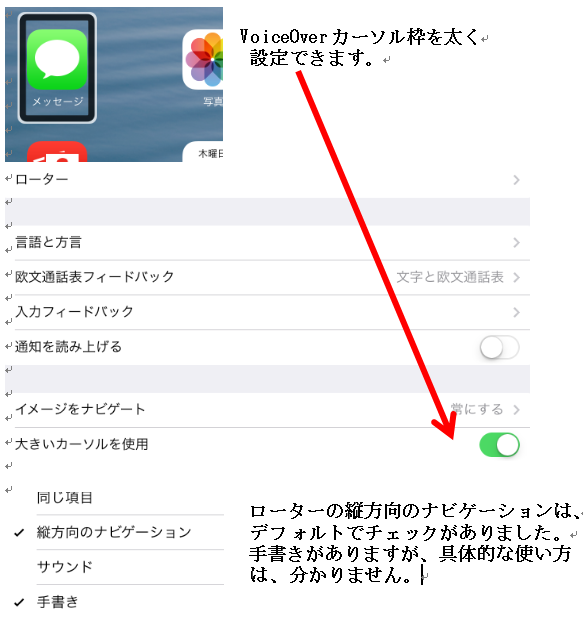
2.VoiceOverの所謂VoiceOverカーソルが大きく線を太くできるようになりました。
[検証2]太く設定できます。色は、黒だけのようです。
3.VoiceOverのロータで選択できる言語が、言語ではなく方言で選べるようになりました。
[検証3]ローター項目にはなく、VoiceOverの項目に、言語と方言の設定があります。
選択して進みますと、新しい言語を追加となり、大阪弁などはありませんでした。
4.音声は出荷時についているものだけではなく、音質の良いものもダウンロードできる。
[検証4]私には、見つけられませんでした。
5.VoiceOverのロータにサウンドエフェクトのオプションを加えると、手書きの選択ができます。これは画面に手書きで文字を書くと、その文字に対応する名前のアプリを音声で教えてくれるというものです。
[検証5]ローターの項目に手書きが追加されております。使い方は理解できず。
6.「テキストを大きな文字で表示」が「Dynamic Type」という名称に変わり、この機能に対応したアプリであれば、すべて文字の大きさを変更できるようになった。
[検証6]設定項目はあります。
7.iOSのデザインは、以前に比べてコントラストが低いようですが、テキストを太字にしたり、テキストと背景とのコントラストを高めたり、遠近視差効果をオン・オフすることができます。
[検証7]設定項目として、より大きな文字/文字を太くする/コントラストを上げる/視覚効果を減らす/オン・オフラベルがあります。
8.サブタイトルや字幕で、文字のフォント・大きさ・色などが変更できるとともに、自分にあったスタイルを設定できます。
[検証8]クローズドキャプション+SDHやスタイルという設定項目があります。新規スタイル作成があります。
9.学習サポートのアクセスガイドが、VoiceOverやズーム機能なととともに使えるようになりました。
[検証9]ズーム機能は3本指を用い、VoiceoVerと同時使用ができました。
10.選択項目の読み上げが、それぞれの方言によって読み上げ速度を設定できるようになりました。そしてもっと音質のよい音声もダウンロードして使えます。
[検証10]速度が変えられます。ダウンロードはわかりませんでした。
12.スイッチコントロールで、私がスイッチコントールで気になっているのは、ステップスキャンができるかどうかです。
[検証12]ステップスキャンとは、スイッチをONすると次の項目に移動するということであれば、自動ハイライトをOFFにして、スイッチのアクションを次の項目に移動/前の項目に移動を割り当てると良いようです。
Apple社のAccessibilityへの取り組みに敬意を表します。

 
トップに戻る