みんなと同じようにPC操作をしたい。その願いのお手伝いができたらうれしいです。

暗証番号を設定した状態で、「できiPad。」って使うことは可能ですか?

Categories: facebook
暗証番号を設定した状態で、「できiPad。」って使うことは可能ですか? はコメントを受け付けていません。

スイッチコントロールの設定

「できiPad。」質問をいただきました。
//—
暗証番号を設定した状態で、できiPadって使うことは可能ですか?
//—
「できiPad。」は、iOS製品をSleepから復帰させ、暗証番号の入力もできます。
スイッチコントロールまたは、VoiceOverモードで利用します。
ペアリング直後の状態では、スイッチのONの回数モードになっております。
1回ON 1
2回ON Space
3回ON 3
4回ON Enter
のキーがBluetoothを通じて、iOS製品に送られます。
これらには、スイッチコントロールでのアクションを割り当てることができます。
PPSスイッチや呼気スイッチでの操作もできます。
また、グライドカーソル(縦と横に帯が表示される)モードでの利用もできます。
スイッチのONの回数が困難な場合は、1回から4回すべてを項目の選択にしても、操作ができます。
一例ですが、アクションは、項目を選択を与えると良いです。
その様子は、下記サイトの動画で、ご覧いただけます。
その他、
5回ON スクリーンキーボードの表示/消去
6回ON 「できiPad。」をSleep
7回ON 「できiPad。」のブザー音の停止/再開
が組み込まれております。
この状態で、iOSのスイッッチコントロールを利用しない場合、海外のアプリやVoice4Uの操作ができます。
他の操作モードとして、
・モールス信号のように、長短ONの組み合わせでの操作する。
・2つのスイッチがそれぞれ、長と短の役目をしての操作する。
・スイッチ複数個やレバースイッチで操作する。
・トーキングエイドを操作する。
があります。
モードの切り替えは、本体と合体している「φ3.5×4ユニット。」のSW2からSW4にスイッチを挿入してそのスイッチをONしながら電源をいれることで、切り替えができます。
電源は、専用ACアダプタまたは、電池ボックスがあります。
「できiPad。」のサイトは、下記になります。
http://dekimouse.org/wp/kiki/dekiipad/

「できiPad。」呼気スイッチでペアリング

Categories: facebook
「できiPad。」呼気スイッチでペアリング はコメントを受け付けていません。

「できiPad。」のペアリングは、「できiPad。」のSW1に接続したスイッチをONしたまま電源を入れ、LEDの赤点灯が消えるまでスイッチONを保持します。
ピエゾスイッチはもとより、呼気スイッチもペアリングのためのスイッチとしては、利用できないと思っておりました。
昨日、FaceTimeオーディオを利用したサポートの中で、呼気スイッチで、ペアリングができ驚きました。
5から8秒程度の間、呼気スイッチをONしたままなので、個人差はあるとは思います。
努力されたことに、敬意を表します!
FaceTimeオーディオを利用したサポートの中で、iPadをスリープにして、「できiPad。」でiPadをスリープから起こすことも、体験していただきました。
FaceTimeオーディオを利用したサポートは、通話が無料なので、余裕をもって雑談から入り、利用者の緊張をほぐしてから行うように心がけております。
http://dekimouse.org/wp/kiki/dekiipad/facetime_support/

Macの引越・・・大変でした!!!

Categories: facebook
Macの引越・・・大変でした!!! はコメントを受け付けていません。


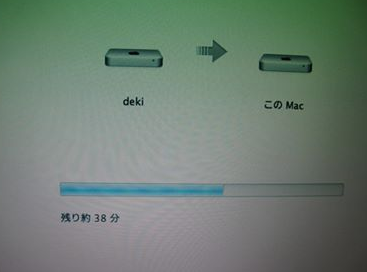
Macの引越

本来は、Macの移行アシスタントを使うだけで旧PCから新PC
に引越できるのですが、旧Mac miniの不調で何をやってもNG!
21日から今日25日まで要し、少々疲れました。
インターネットで調べて、どうもTimeMachineが怪しいとにらみ、次の三つのファイルをデスクトップに吐き出して再起動後に、外付けUSBドライブにTimeMachineでバックアップを取り、新しいMac miniで移行アシスタントを利用して、やっと、移行ができました、
三つのファイルはLibraly/Preferences/の中にある
com.apple.TimeMachine.plist
com.apple.TimeMachine.plist.lockfile
com.apple.TimeMachine.VPkhsBg
疲れましたが、トラブルことは勉強になりました。
また、Appleの電話サポートは、とても素晴らしく、電話はフリーダイヤルで必ずかかり、1分以内で応対していただきました。
スペシャリストが5名も応対してくださいました。結果としては、インターネットからの情報での解決でしたので、明日、そのことをApple社に報告して、今回のサポートのお礼を述べたいと思っております。
この投稿は、新しいMac miniから書いております。

オンラインショッピングサイトが・・・

Categories: facebook
オンラインショッピングサイトが・・・ はコメントを受け付けていません。

昨日、オンラインショップを見やすくしようと手を加えておりましたら、「できiPad。」と、「できマウス。」がページから消えてしまいました。
正直、オンラインショップの作り方は手探りでしたので、これではオンラインショップに入られた方々が、戸惑ってしまうだろうと、あせりました。
「できマウス。」プロジェクトのサイトは、DOSABAというところで、格安のサービスで加入し、現在は、そのまま親会社のカゴヤジャパンに引き継がれ、これまた、サイトでは表記されていない格安のまま、利用させていただいております。
そのとき、オンラインショップされる場合は、データベースもバックアップされた方が良いですよ!とアドバイスをいただきました。
それを思い出し、データベースを復元させましたら、一瞬に解決してくれました。
バックアップしていてよかった!と思う瞬間でした。
http://www.kagoya.jp/

お問い合わせメールをいただきました

Categories: facebook
お問い合わせメールをいただきました はコメントを受け付けていません。


トーキングエイドfor iPad

問い合わせ内容:
重度の身障者とのコミニケーションを50音の文字盤で行っています。彼は足の操作のみです。ジョイスティックトやボタンで文章が作れ完了させれば音声で読み上げや間違いを修正することなどが可能でしょうか?
また、i-padからテレビなど大きな画面に表示させること可能でしょうか?先ずはご質問ですがよろしくお願いします。
//—
iPadを想定されてのお問い合わせでしょうか?
だとすれば、トーキングエイドfor iPadというアプリがあります。
http://www.talkingaid.net/products
AppStoreから無料でダウンロードでき、試用することができます。
「できiPad。」ででも、操作可能です。
iPadの画面を大型のTVに表示は可能です。
必要なもの
TV:インターフェイスとして、HDMI端子があること。
必要なお買いもの:
コードレスであれば、AppleTVとHDMIケーブル
http://store.apple.com/jp/browse/home/shop_appletv
有線であれば、HDMI変換ユニット
http://store.apple.com/jp/product/MD826ZM/A/lightning-digital-avアダプタ

iOS7.06にしてみました

Categories: facebook
iOS7.06にしてみました はコメントを受け付けていません。

期待した改良点が改良されず、ちょっと残念。
1.視覚サポートのズーム機能をONにすると、スイッチコントロールの外部の設定で名前がつけれれないし、一切の操作ができず、電源を切るなどしなければならない。
2.外部Bluetoothキーで、HOMEキー3回ONで、アクセシビリティオプションメニューが表示できない。

Arduino を利用した Leap Motion の動画

Categories: facebook
Arduino を利用した Leap Motion の動画 はコメントを受け付けていません。

Arduino を利用した Leap Motion の動画

奥にMacが見えますので、Leap Motionが直接Arduinoに接続できてはいないようですが・・・。
Leap MotionがPCだけでなく、応用範囲が広がることを示唆しておりますね。
PC限定で言えば、私は、Leap Motionは、腕が疲れると思っておりました。しかし、Arduinoを利用して、Leap Motionの認識範囲で認識するものを動かせば、腕が疲れないで済む・・・そんなことを思いつきました。
http://youtu.be/jo5fvLSvWc4
http://youtu.be/5KDY2hj31H8

Mac miniがやってきた!

Categories: facebook
Mac miniがやってきた! はコメントを受け付けていません。


Mac miniがやってきた!

1月末に注文したMac miniが届きました。
メモリを増設し、とりあえずの動作確認まで行いました。
Windowsも組み込みます。Windowsは、CからFドライブまであるので、引っ越しをどうするか思案中です。
USB3.0のHDDをWindowsのDからFドライブにする予定。
Windows7と8.1を入れたいけど、デバイスドライバーなど問題ないといいのだが・・・。
開発のメインPCにする予定です。

Windows8 /8.1 対応の「できマウス。」

Categories: facebook
Windows8 /8.1 対応の「できマウス。」 はコメントを受け付けていません。


Windows8 /8.1 対応の「できマウス。」

「できマウス。」はWindows8でも使えますか?の問合せをいただく機会が多くなっております。
Windows8/8.1のタブレットPCは、基本的にマウスカーソルが表示しません。
マウスを接続していても、マウスカーソルは表示しません。マウスをググッと動かすとマウスカーソルが表示されます。
現在は、入力支援が必要な場合のマウスカーソル表示は、とても重要です。
マイクロソフト社には、マウス設定の中に、マウス接続の場合は、常時マウスカーソルを表示するのチェックボックスの付加をお願いしておりますが、実現には至っておりません。
さて、「できマウス。」は、マウスではなく、GamePadなので、なおさらマウスカーソルを表示することはできません。
そこで、Windows8/8.1対策としまして、GamePad + マウス、つまり「できマウス。」は、複合USB機器となります。
「できマウス。」がマウス機能を持つことによって、ググッとマウスを動かしたときと同じ動作をして、マウスカーソル表示機能を持ちます。
マウスカーソル表示ができますので、従来の「できチョンツー。」などの「できマウス。」の仲間たちのアプリ利用ができます。
ここ、2週間ほど、WindowsのSleepを復帰させる機能追加することができず、壁にぶつかっておりましたが、なんとかクリアできました。今度のCPUは、ファームウェアの書き換えができます。
PCのUSBが、電源管理にきちんと対応していれば、新しい「できマウス。」で、Sleepからの復帰もできます。
「できマウス3。」という名称を予定しております。外観は、現在と同じです。
図は、開発用KITです。

昨夜のできごと

Categories: 夫婦の会話
昨夜のできごと はコメントを受け付けていません。

2014年2月19日
夕食を終え、お茶を飲んでおりました。
妻:バレンタインのチョコ押し入れに入れてたこと、すっかり忘れてて、あげないでしまった。
夫:バレンタインっていつだっけ?
妻:14日でしょう。チョコケーキ焼いたの気づかなかったの?
夫:・・・(そうだったのか・・・気づかなかった・・・)ここから、回想にふける・・・当時、短大生だった妻からの初めてのチョコは、20センチくらいの手作りの大きなハートの板チョコだったなー・・・。包みを開けたら、そのチョコにひびが入っていて・・・それでも嬉しかったナー・・・。あれから40年・・・(ウッ!聞いたようなセリフ・・・確か綾小路が・・・)
妻:あっ! もう5個も食べちゃったの!? おなか壊すから、もうやめなさい!
夫:(えっ? もらったチョコなのに・・・) チョコは戸棚にしまわれてしまった。

 
トップに戻る