みんなと同じようにPC操作をしたい。その願いのお手伝いができたらうれしいです。

All posts in facebook

外部キーでトリプルクリックのお願い

Categories: facebook
外部キーでトリプルクリックのお願い はコメントを受け付けていません。


BlutoothKey

みなさんの中で、Bluetoothキーボードをお持ちで、iPadやiPhoneのOSがiOS7の場合、以下のテストをしていただけたら幸いです。
なお、Bluetoothキーボードには、HOMEキー搭載に限ります。
テスト方法
1.Bluetoothキーボードをペアリングする。
2.設定/一般/アクセシビリティと進み、右側メニューの最下段のショートカットを選択し、スイッチコントロールとAssistiveTouchなど2か所以上にチェックを入れます。
3.ここで、HOMEボタンを3回ONしてください。
4.アクセシビリティオプションメニューが表示するかを確認してください。おそらく、一瞬タスク表示して、アイコン画面に戻ってしまうと思います。
5.ご報告書式
アクセシビリティオプション表示:した しない
利用したキーボードのメーカー名:
利用したキーボードの型番:
6.ご報告の仕方
コメントを利用
あるいは、サポート&問い合わせから送信
よろしく、ご協力をお願いいたします。
トリプルクリックでバグレポートを書きました

Categories: facebook
トリプルクリックでバグレポートを書きました はコメントを受け付けていません。


AppleBugReport

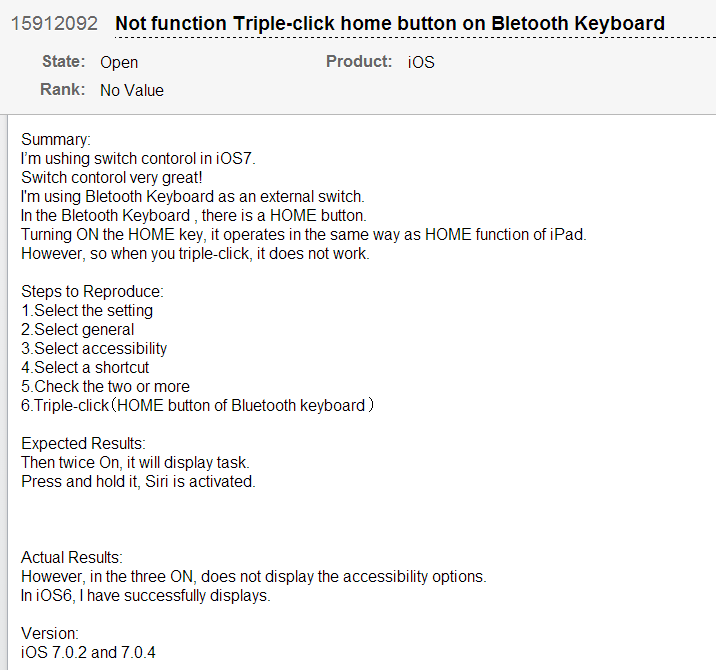
「できiPad。」や、BluetoothキーボードのHOMEボタンで、iPadなどのHOMEボタンのトリプルクリックと同様の動作ができない旨のレポートをApple社にWebから提出いたしました。
あやしい英文ですが、なんとか伝わり、改善されればと願っております。
なお、iOS6までは、「できiPad。」や外部BluetoothキーボードのHOMEボタンでトリプルクリックはできておりました。

USB開発の恩師からの本

Categories: facebook
USB開発の恩師からの本 はコメントを受け付けていません。


北山さんからの本

北山さんとの出会いがなければ、今の「できiPad。」も「できマウス。」も存在しておりません。
1995年、Windows95が発売され、USBなるものが搭載されました。
当時、私の本業の方で、USB製品開発をおこなうことになりましたが、「サルでもわかるWindows」のような書籍はありましたが、USBのようなハードウェアに関する資料は国内には存在しませんでした。
ハードウェア月刊誌で北山さんの投稿記事を読み、ワラをもつかむ想いで連絡しました。
デバイスドライバーの開発資料を通常の1/4の価格で、分けていただきました。届いた中にお手紙があり、「内容が希望どおりでない場合は、入金は不要。資料を返却ください。」と書かれておりました。
私の質問があまりにも低レベルで、とてもデバイスドライバーを開発できるとは思えないと北山さんはご判断されてのことだったと思います。
1996年春から、北山さんとのメールのやり取りがはじまり、1998年のWinodws98発売に合わせて、デバイスドライバーとUSB回路とファームウェア開発ができました。
メールでは、「とんちんかんなことをやっていますね。」や、「そうそう、その調子」・・・といった具合で、開発の羅針盤になっていただきました。
「具体的なプログラムソースを教えてください!」と何度も思いましたが、その文字は書けませんでした。なんとか、北山さんのエールにお応えしたい一心でした。
開発を成し終えたとき、北山さんから、「おめでとう!よくここまで来れましたね。」と言っていただきました。「あきらめないでやればできる!」という自信を感じました。
お付き合いは数えてみますと、18年を経過しております。
北山さんからは、執筆されて書籍が贈られてくるようになりました。いただいても、その内容は私には理解できないレベルです。でも、いただいて数年経過する中で、プログラミングに行き詰った際に、「あっ!確か北山さんの本に書かれていたような・・・」と思いだし、それに目をやって解決できることがありました。「できパワーforPC。」でのMACアドレス自動検索機能は、その一例です。
きょうも、北山さんから書籍3冊(合計価格1万円超)が届きました。

スイッチコントロールもトーキングエイドモードも利用したい

Categories: facebook
スイッチコントロールもトーキングエイドモードも利用したい はコメントを受け付けていません。

「できiPad。」のユーザー様のご家族からお電話をいただきました。
「普段はトーキングエイドfor iPadで利用しておりますが、スイッチコントロールも操作したい。」といった内容でした。
現在のバージョンでは、サポーターにモード切り替えていただくことをお伝えしましたが、ご利用者本人が操作したいとのことでした。
その際、とても残念そうなお気持ちが伝わってきました。
ずーっと、気になっておりました。
その想いにお応えしたいと、ファームウェアのプログラムに、手を加えてテストの繰り返しを行っております。
あきらめない!決めつけない!が「できマウス。」プロジェクトのモットーです。
お一人でも、笑顔が増えるなら、トライしてまいります。

Windows8/8.1と「できマウス。」

Categories: facebook
Windows8/8.1と「できマウス。」 はコメントを受け付けていません。

現在Windows8/8.1対応の「できマウス。」を試作中です。
PC起動しますと、「できマウス。」は、マウスとして動作します。マウスカーソルを「できマウス。」自身が数ピクセル動かし、マウスカーソルを表示させます。
詳しくは、下記サイトのWindows8/8.1で「できマウス。」は利用できますか?をご覧ください。
http://dekimouse.org/wp/toiawase/qanda/

大きなタスクトレイ

Categories: facebook
大きなタスクトレイ はコメントを受け付けていません。


大きなタスクトレイ
大きなタスクトレイ

大きなタスクトレイをご案内いたします。Windows 8/7/Vista/XP(フリーソフト)対応です。
「大きなタスクトレイ」は、タスクバー右端のタスクトレイ(通知領域)に表示されるアイコンを、独立したウィンドウ内に“より大きく”表示し、簡単に操作できるようにするソフト。
指定したアプリケーションのアイコンをタスクトレイ(および「大きなタスクトレイ」)に表示させることも可能。表示されるアイコンのサイズは三段階から選べる。
アイコン操作へのショートカットキーを指定することもできるそうです。
「大きなタスクトレイ」のウィンドウは、一定時間操作しないでいると自動的に最小化され、普段の操作には邪魔にならない。
http://www.vector.co.jp/magazine/softnews/140123/n1401231.html?ref=ve

THE EYETRIBE キャリブレーション後のDEMO

Categories: facebook
THE EYETRIBE キャリブレーション後のDEMO はコメントを受け付けていません。
トップに戻る

キャリブレーション後のDEMO

THE EYETRIBE キャリブレーション後のDEMOを動画にしてみました。THE EYETRIBEから赤外線が照射されているのか、カメラのピントが合っていなくて、見づらいですが・・・。
なお、動画では、THE EYETRIBE からの光が強く見えますが、実際は、赤くおとなしく見える状況で、まぶしさはありません。
THE EYETRIBE を両面テープで、PCの上や下パネルに貼ってみましたが、モニター画面に対し、30度位上向きの方が良いようです。
PCの上部より、下部への配置がよさそうです。
太陽光線の影響があるように感じましたが、厳密には確認しておりません。
PCの中にこの技術が組み込まれることも、あるかもしれませんね。
アプリを工夫すれば、透明文字盤のようなものも作れそうですね。

THE EYETRIBE が届きました

Categories: facebook
THE EYETRIBE が届きました はコメントを受け付けていません。
トップに戻る

 EYETRIBE
THE EYETRIBE

送料込みで114ドルでした。
ドライバーなどの付属は無く、サイトからのダウンロードです。
EYETRIBEのUSBコネクタは、Leapmotionと同じUSB3.0のコネクタです。付属のUSBケーブルがUSB3.0対応の平たいケーブルで、これが結構かたくて、付属の三脚では倒れてしまいがちです。
キャリブレーションは、眼鏡をかけた状態でもできました。
でも、キャリブレーションアプリが終了のボタンがないことに、不便を感じました。
Windows8.1タブレットでは、マウスカーソルがマウスを接続していないと表示しませんので、Windows8.1タブレットにマウスを接続して、ググッとマウスを動かしてマウスカーソルを表示して、EYETRIBEで操作してみました。
マウスカーソルを見ると、どんどん逃げていくような動きで、目的の場所を見た方が良いようですが、DEMOアプリでは、実用にならない状態でした。
マウスカーソルは無くなる方向にあることを示唆するようなデバイスのような気がしました。凝視したところが選択されるのだと思います。しかし、目が疲れる心配もあります。
Leapmotionは、空中に置く腕が疲れます。
発展途上の製品というところかもしれません。

「できiPad。」FaceTimeオーディオを利用したサポート

Categories: facebook
「できiPad。」FaceTimeオーディオを利用したサポート はコメントを受け付けていません。
トップに戻る


FaceTimeオーディオを利用したサポート

「できマウス。」プロジェクトでは、「できiPad。」に関しまして、FaceTimeオーディオを利用したサポートを実施いたします。
事前予約制です。詳しくは、こちらをご覧ください。

 
トップに戻る